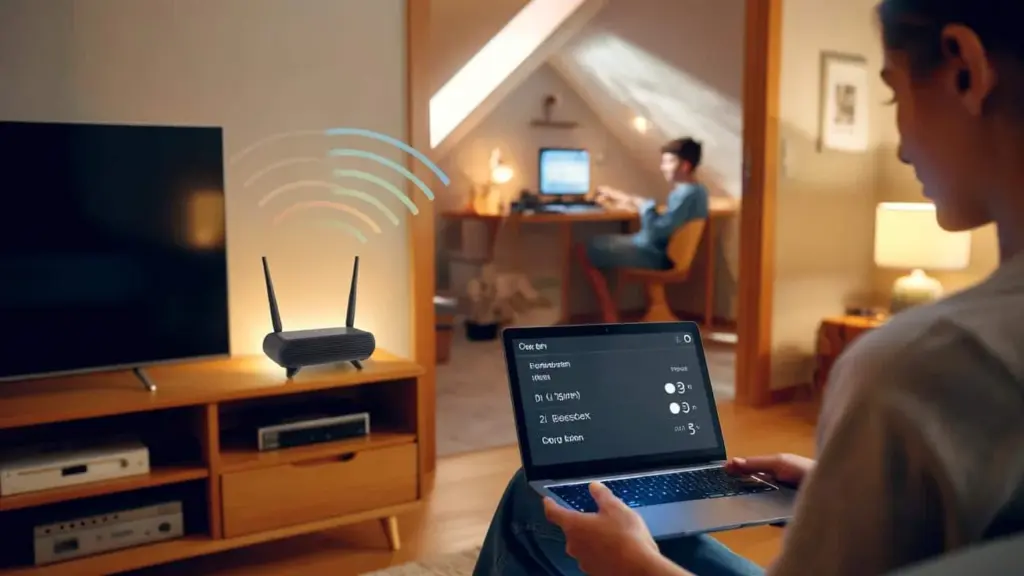
V obýváku funguje wifi skvěle, ale na půdě nebo v té jedné ložnici se spojení zhroutí, jako bychom žili v roce 2007. Posunete router o kousek, otočíte antény, restartujete – marná sláva. A někde vzadu v hlavě vás hlodá ta otázka: jak to může být v domě plném drahých přístrojů pořád tak špatné?
Co skoro nikdo netuší: často to není o vašem tarifu, ne o zdích, a dokonce ani ne o samotném routeru. Jde o jedno nenápadné nastavení, zakopané hluboko v menu, kam se člověk normálně nepodívá.
Proč se wifi v těch nejvzdálenějších místnostech chová tak mizerně
Když se pokoušíte být online v zadní části domu, dostanete často jakési digitální kolotoč štěstí. Jeden den Teams zrovna běží, druhý den musíte vlézt do kuchyně, abyste zachránili hovor na WhatsAppu. Ve stejné domácnosti, kde vám speedtest vedle routeru vesele ukáže 500 Mbit/s, se nahoře někdy ani nenačte předpověď počasí.
Ten rozpor působí nelogicky. Platíte za „superrychlý internet“, poskytovatel slibuje perfektní pokrytí, a přesto vás wifi v té jedné místnosti připomíná vlak se zpožděním: prostě s tím už nepočítáte.
Běžná situace: rodina v řadovém domě, optika přivedená dovnitř, puberťák na půdě. V přízemí router bez námahy dosahuje 300 Mbit/s. O patro výš ještě 120 Mbit/s. Na půdě? 8 Mbit/s, pokud máte štěstí. Videa trhají, hry se odpojují, frustrace zaručena.
Často následuje klasický reflex: koupit nový router, drahý mesh systém, další zesilovače. Peníze mizí, výsledek zůstává vlažný. Přitom jedno zatržítko v routeru mohlo půdu už vytáhnout na 50–100 Mbit/s.
To nenápadné zatržítko se obvykle skrývá pod „band steering“, „smart connect“ nebo volbou mezi 2,4 GHz a 5 GHz (někdy 6 GHz). Většina routerů hází všechno automaticky na 5 GHz, protože to zní rychleji. Jenže 5 GHz má podstatně menší dosah přes zdi a stropy.
Trik je v tom, že vzdálenější místnosti často běží mnohem lépe na 2,4 GHz. Na papíře pomalejší, ale stabilnější a s větším dosahem. Dává smysl: když tam vaše zařízení přinutíte pracovat na správném pásmu, ty vzdálené kouty domu najednou připadají mnohem blíž.
Skryté nastavení: hraní si s 2,4 GHz a 5 GHz
Jádro té finty: neládovat všechny přístroje na stejné „rychlé“ pásmo, ale chytře je rozdělit. Většina routerů má možnost „Smart Connect“ nebo jeden název wifi jak pro 2,4, tak 5 GHz. Vypadá to jednoduše, ale často to způsobí, že se váš telefon zoufalé drží 5 GHz, i když je signál žalostný.
Krok, který dělá skutečný rozdíl: dejte 2,4 GHz a 5 GHz každému vlastní síťový název (SSID). Třeba „DomaciWifi“ pro 5 GHz a „DomaciWifi-DALEKO“ pro 2,4 GHz. Pak můžete zařízení ve vzdálených místnostech vědomě připojit k té „-DALEKO“ síti. Žádné štěstí, ale jasná volba.
Pro mnoho lidí to zní trochu technicky, ale v praxi to není tak hrozné. Přihlásíte se do routeru přes IP adresu (často 192.168.0.1 nebo 192.168.1.1), zadáte heslo ze štítku a přejdete do wifi menu. Tam obvykle jedním přepínačem vypnete Smart Connect a nastavíte oddělené názvy.
Praktický příklad: člověk pracující z domova v rohovém bytě změnil pouze SSID a nastavil pracovní notebook na 2,4 GHz. Naměřená rychlost vzrostla „pouze“ ze 40 na 55 Mbit/s, ale schůzky v Teams už nepadaly. Zážitek se posunul z frustrujícího na „prostě to funguje“.
Technicky řečeno jde o sílu signálu a pronikavost. 5 GHz je jako sportovní vůz: bleskem rychlý na hladké silnici, ale bezradný na štěrkové cestě. 2,4 GHz je spíš spolehlivé kombi: není to spektakulární, ale projede všude.
Ve skutečném domě s betonovými stropy, izolací a wifi sousedů to kombi často jede prostě lépe, zvlášť o dva nebo tři pokoje dál. Díky tomu jedinému nastavení routeru rozhodujete vy, kdo usedne do sportovního vozu (pokoj vedle routeru) a kdo si lépe sedne do kombi (půda, zahradní kancelář, zadní ložnice).
Jak nastavit router pro silnější wifi ve vzdálených místnostech
Praktický postup začíná přihlášením do routeru. Adresa obvykle stojí na štítku zespodu. Napište ji do prohlížeče, vyplňte uživatelské jméno a heslo (často „admin“ a náhodné heslo na tom stejném štítku). Není to okouzlující, ale nutné.
Přejděte do „Bezdrátové“, „Wireless“ nebo „Nastavení Wi-Fi“. Hledejte něco jako „Smart Connect“, „Band Steering“ nebo možnost, kdy 2,4 a 5 GHz sdílejí jeden název. Vypněte to. Poté dejte oběma pásmům vlastní jméno: třeba DomSit-5G a DomSit-2G.
Teď připojte zařízení blízko routeru k 5 GHz. Myslím televizi v obýváku, herní konzoli, notebook u jídelního stolu. Ve vzdálenějších místnostech vědomě zvolte 2,4 GHz: tiskárna na půdě, tablet v zadní ložnici, ten starý laptop v domácí kanceláři.
Mimochodem: automatická volba wifi kanálů funguje většinou dobře. K tomu se pouštějte, jen když opravdu víte, co děláte. Největší zisk vytěžíte z toho jediného oddělení mezi „blízko a rychle“ a „dál a stabilně“.
Spousta lidí to vzdá, jakmile padne slovo „rozhraní routeru“. Chápu to. Každý jsme zažili ten okamžik, kdy si řeknete: nechme to tak, tak pomalá wifi taky není zas tak hrozná. Ale právě proto má tahle jednoduchá úprava takový dopad: uděláte to jednou pořádně a pak můžete být v klidu roky.
Buďme upřímní: nikdo to fakt nedělá každý den. Kontrolovat router, ověřovat kanály, přerozdělovat zařízení – na to nemá po dlouhém pracovním dni nikdo chuť. Proto je tak cenné provést jednorázovou, strukturální změnu, než se neustále matlat s kabely a restarty.
„Už jsem měl skoro nový mesh systém za 300 euro v digitálním košíku,“ vypráví Marek (39). „Po rozdělení pásem a přepnutí pracovního notebooku na 2,4 GHz se mi v hlavě najednou uklidnilo. Žádné trhané hovory. Ten drahý systém jsem prostě nikdy nekoupil.“
Pár praktických bodů v řadě, abyste si to nemuseli pamatovat:
- Používejte 5 GHz (a 6 GHz, pokud ho máte) pro zařízení blízko routeru.
- Zařízení ve vzdálenějších místnostech vědomě dejte na 2,4 GHz pro stabilní dosah.
- Kanály většinou nechte na automatiku, to pro většinu lidí stačí.
- Otestujte to odpoledne a pak to nechte být.
Přemýšlet dál než jen o rychlosti: komfort, klid a chytrá rozhodnutí
Wifi ve vzdálených místnostech málokdy jde o maximální rychlostní rekordy. Jde o videokonference, které se nepřeruší, děti, co mohou streamovat bez nářků, a chytré přístroje, které prostě reagují. To nenápadné nastavení routeru se tedy ve výsledku točí kolem pohodlí bydlení, ne kolem technických hraček.
Kdo jednou zakusí, že stabilních 30–50 Mbit/s se často cítí příjemněji než 200 Mbit/s, které neustále kolabuje, začne se dívat jinak na ty přehlazené reklamní letáky. Stabilní spojení 2,4 GHz na půdě může přinést větší klid než stý „superrychlý“ tarif.
Ta jediná úprava vás také vybízí, abyste kritičtěji pohlédli na svůj digitální domov. Která zařízení musí být opravdu pořád rychlá? Která mohou klidně trochu zpomalit, pokud to jen funguje? Vědomým rozdělením pásem zabráníte tomu, aby všechno jezdilo po stejné dálnici a nakonec tam vznikla zácpa.
Nemusíte se stát síťovým inženýrem, abyste to pocítili. Po změně se prostě projděte domem. Spusťte video, zavolejte někomu přes wifi, otevřete pár webů. Celkem rychle poznáte, jestli váš dům digitálně „dýchá“, nebo pořád supí.
Možná je to ještě nejpřekvapivější efekt takové drobné úpravy routeru: získáte pocit, že opět vládnete vlastní síti. Ne poskytovatel, ne tovární nastavení, ale vy rozhodujete, která místnost co dostane.
To mění i rozhovory u kuchyňského stolu. Místo „internet zase nefunguje“ najednou slyšíte: „hele, tady to teď vlastně běží dobře“. To jsou takové drobné věty, které atmosféru doma ztlumí, odlehčí – aniž by někdo přesně ukázal, co se změnilo.
| Klíčový bod | Detail | Přínos pro čtenáře |
|---|---|---|
| Oddělení 2,4 a 5 GHz | Dát oběma pásmům vlastní síťový název (SSID) | Možnost vědomě připojit zařízení k nejlepšímu pásmu |
| Vzdálené místnosti na 2,4 GHz | Větší dosah a stabilnější signál přes zdi a stropy | Méně výpadků spojení v půdních pokojích a domácích kancelářích |
| Blízké místnosti na 5 GHz | Vyšší rychlost v blízkosti routeru | Rychlejší streaming a hraní v obýváku nebo vedle routeru |
Často kladené otázky:
- Musím kvůli téhle fintě koupit nový router? V mnoha případech ne. Většina moderních routerů od poskytovatelů už podporuje 2,4 i 5 GHz a umožní vám měnit názvy sítí.
- Ztratím rychlost, když použiji 2,4 GHz? Ano, na papíře je 2,4 GHz pomalejší. V praxi je stabilních 30–50 Mbit/s často příjemnějších než nestabilních 150 Mbit/s, které neustále vypadávají.
- Co když moje zařízení nepodporují 5 GHz? Pak se automaticky připojí k 2,4 GHz. To není katastrofa, zvlášť ve vzdálenějších místnostech, kde je dosah důležitější než čistá rychlost.
- Můžu tohle dělat i s mesh systémem? Ano, ale možnosti jsou někdy omezenější. Některé mesh systémy si volbu pásma řídí samy. Podívejte se v aplikaci, jestli můžete nastavovat preference pro jednotlivá zařízení nebo uzly.
- Je bezpečné šmejdit v nastavení routeru? Pokud měníte jen názvy wifi a možnosti pásem a nenecháváte heslo prázdné, obvykle jste v pohodě. Případně si původní nastavení vyfotíte a můžete se vždycky vrátit.