Co přesně představuje desktopový režim Androidu na Pixelu
Stačí jediný kabel USB-C, externí monitor a běžná myš s klávesnicí – a váš Pixel se rázem promění v kompaktní pracovní stanici. Nejde přitom o pouhé zrcadlení displeje telefonu na větší obrazovku. Dostanete skutečné okenní prostředí připomínající klasickou pracovní plochu.
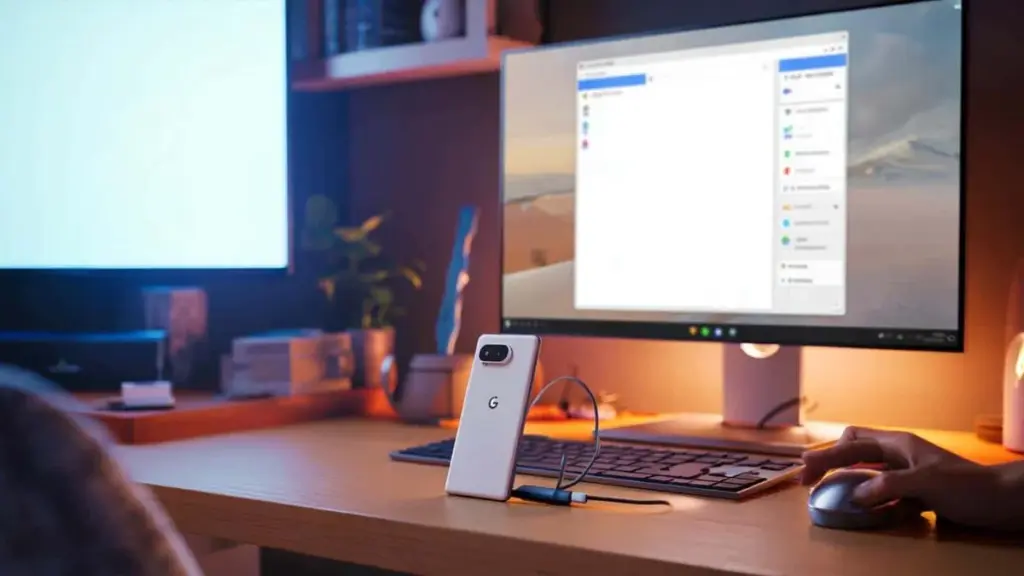
Desktopový režim v aktuálním Androidu pro smartphony Google Pixel 8 a novější modely funguje jako zcela odlišné rozhraní. Jakmile připojíte telefon k monitoru, neuvidíte zvětšenou verzi mobilní obrazovky. Místo toho se objeví plocha s dolním panelem, něčím jako nabídkou Start a klasickým centrem oznámení.
Desktopový režim transformuje Pixel v jednoduchý počítač: můžete pracovat s více okny současně, pohodlně využívat myš a klávesnici, přičemž telefon se stává jádrem celé sestavy.
Pod kapotou stále běží Android, ale uživatelské rozhraní se chová jako desktopový systém. Okna aplikací lze umisťovat vedle sebe, měnit jejich velikost a přepínat mezi nimi stejně jako na notebooku. Telefon přitom zůstává plně funkční – pouze získává „druhý život" na velkém displeji.
Proč vůbec uvažovat o telefonu namísto laptopu
Stále větší podíl každodenních úkolů se přesunul do smartphonů. V mnoha zemích značná část uživatelů už nevlastní klasický počítač a veškeré činnosti zvládá na telefonu: od bankovnictví přes práci s dokumenty až po zábavu. Problém nastává při delší práci na malé obrazovce s dotykovou klávesnicí – bývá to zkrátka únavné a málo efektivní.
Multitasking na smartphonech má svá omezení. Práce se dvěma aplikacemi zároveň vyžaduje různé triky a psaní delších textů na dotykové klávesnici rychle frustruje. Proto se periodicky vrací myšlenka využít telefon jako počítač – stačí ho připojit k monitoru, myši a klávesnici.
Od neúspěšných pokusů k osvědčeným řešením
Historie této „konvergence" sahá dále, než by se mohlo zdát. Různé společnosti se už pokoušely vytvořit systémy, kde jedno zařízení nahrazuje telefon i stolní počítač. Většina nápadů skončila jako zajímavost, protože chyběla propracovaná podpora aplikací, dostatečný výkon nebo prostě uživatelský komfort.
Samsung DeX – první velký úspěšný pokus
Jedním z mála řešení, které se skutečně prosadilo, je Samsung DeX. Po připojení kompatibilního Galaxy k monitoru funguje jako počítač s okenním rozhraním. Podporována je celá řada modelů:
- Řada Galaxy S – od S8 po současné generace
- Řada Galaxy Note – od Note 8 po Note 20
- Skládací Galaxy Z Fold – několik po sobě jdoucích generací
- Tablety Galaxy Tab řady S
- Vybrané modely řady Galaxy A
Toto řešení bylo dlouho unikátní výhodou Samsungu. Uživatelé Pixelů přitom využívali „čistší" Android, ale podobná funkce jim chyběla. Až dosud.
Desktopový režim konečně dorazil na Google Pixel 8 a novější
Nová verze softwaru pro Google Pixel 8 a následující modely přináší oficiální desktopový režim Androidu. Funguje překvapivě vyspěle: není třeba aktivovat skryté vývojářské možnosti a vše se spouští z jednoduchého dialogového okna po připojení telefonu k monitoru.
V praxi může aktuální Pixel v desktopovém režimu nahradit levný počítač pro běžné činnosti: prohlížení internetu, kancelářskou práci, komunikaci či jednoduché kreativní nástroje.
Na monitoru uvidíte plochu s dolním panelem, ikony aplikací, vysouvací seznam programů a v pravém horním rohu panel oznámení a rychlých nastavení. Celek působí jako odlehčený desktopový systém, nikoliv jen „telefon na kabelu".
Jak aktivovat desktopový režim na Pixelu krok za krokem
Co budete potřebovat
- Google Pixel 8 nebo novější s aktuálním Androidem obsahujícím desktopový režim
- Monitor s USB-C vstupem podporujícím video režim, případně monitor s HDMI plus redukci USB-C na HDMI
- Kvalitní kabel USB-C s vysokou přenosovou rychlostí dat (nikoliv pouze nabíjecí)
- Bluetooth myš nebo myš s USB donglem, pokud to adaptér umožňuje
- Bluetooth klávesnici pro maximální pohodlí
Mnoho problémů pramení z použití nekvalitního kabelu. Kabel, který spolehlivě nabíjí telefon, nemusí nutně přenášet obraz ve správném standardu. Vyplatí se proto sáhnout po kabelu výslovně označeném jako podporující video nebo vysokorychlostní přenos dat.
Postup aktivace desktopového režimu
- Připojte kabel USB-C k telefonu a monitoru (nebo redukci).
- Vyčkejte, než telefon detekuje externí displej.
- Na obrazovce Pixelu se objeví okno s dotazem na způsob zobrazení.
- Zvolte desktopový režim místo prostého zrcadlení obrazovky.
- Spárujte Bluetooth myš a klávesnici, pokud jste tak ještě neučinili.
Za okamžik by se na monitoru měla objevit plocha Androidu v desktopové verzi. Nechcete-li, aby se telefon při každém připojení ptal na režim fungování, můžete zaškrtnout příslušnou volbu v úvodním dialogu.
Zkušenosti z používání: bez prodlev a zadýchání
Největší obava spojená s podobnými funkcemi se týká plynulosti. Desktopový režim na současných Pixelech zde překvapivě obstojí – rozhraní reaguje svižně, při přesouvání oken, psaní či scrollování nejsou patrná výrazná zpoždění. Celé prostředí funguje v podstatě stejně hbitě jako samotný telefon.
Samozřejmě se smartphone nepromění v pracovní stanici pro střih 4K videa nebo komplexní 3D projekty. Pro takové využití stále potřebujete výkonný počítač. Pro každodenní kancelářskou práci, distanční výuku, e-maily, videokonference, cloudové dokumenty nebo online nástroje desktopový režim v mnoha případech bohatě postačí.
Na co si dát pozor
Kabel USB-C – musí podporovat rychlý přenos dat i obrazu, nikoliv pouze nabíjení.
Monitor – nejpohodlnější jsou modely s vlastním napájením; telefon zpravidla velký displej nenapájí.
Tapeta – pozadí z telefonu se automaticky nepřenáší; pro desktopový režim nastavujete tapetu zvlášť.
Aplikace – všechny spuštěné programy se zobrazují v samostatných oknech, která lze umisťovat vedle sebe.
Nastavení – desktopový režim už nevyžaduje skryté možnosti – funguje okamžitě po připojení displeje.
Kdy může desktopový režim reálně nahradit počítač
Pokud využíváte převážně webové aplikace a cloudové služby, rozdíl mezi levným notebookem a Pixelem s desktopovým režimem se začíná stírat. Prohlížeč, online editor dokumentů, komunikátory, e-mailový klient, jednoduché grafické editory či poznámkové aplikace – to vše už máte v telefonu.
V řadě domácností, kde počítač slouží pouze k prohlížení internetu a jednoduchým školním úkolům, může taková sestava zcela nahradit klasický PC. V kancelářích zase desktopový režim poslouží jako záložní pracovní stanice: stačí připojit firemní Pixel k libovolnému monitoru v zasedací místnosti a můžete vést prezentaci nebo dokončit naléhavý dokument.
Co tato funkce mění pro uživatele smartphonů
Pokud trend „smartphone místo počítače" bude sílit, desktopový režim může převážit misky vah u části uživatelů. Namísto pořízení levného, průměrného laptopu někteří zvolí prostě lepší telefon a k němu přidají monitor s klávesnicí. Pixel se v takové konfiguraci stává osobním počítačem, který nosíte v kapse, a pracovní místo vytvoříte jen tehdy, když ho skutečně potřebujete.
Stojí za zmínku i otázka soukromí a organizace dat. Veškerý obsah – soubory, aplikace, přihlašovací údaje – zůstává na jediném zařízení, které spravujete podle vlastních pravidel. Pro někoho je to pohodlí, pro jiné potenciální riziko, protože porucha nebo ztráta telefonu znamená odříznutí od celého „počítače". Proto se při tomto stylu práce cloudové zálohy přestávají být volbou a stávají se nutností.
Desktopový režim na Pixelu představuje zajímavou nabídku pro ty, kdo preferují hardwarový minimalismus, často mění místo práce nebo prostě chtějí vyzkoušet, jak daleko lze zajít s využitím jediného zařízení. Vhodně zvolený monitor, kvalitní kabel a pohodlná klávesnice dokážou změnit pohled na smartphone – z gadgetu pro scrollování v opravdu užitečný pracovní nástroj.