Telefon místo laptopu? Teď to skutečně dává smysl
Desktopový režim v nejnovějším Androidu mění Pixel 8 nebo novější model v zařízení, na kterém lze normálně pracovat – a nejen scrollovat sociální sítě nebo číst e-maily.
O tom, že by chytrý telefon mohl nahradit počítač, se mluví už roky. Přišly různé pokusy – od ambiciózních linuxových projektů až po propracovaný systém DeX od Samsungu. Teď přichází Google s vlastním desktopovým režimem přímo v Androidu, dostupným na nejnovějších Pixelech.
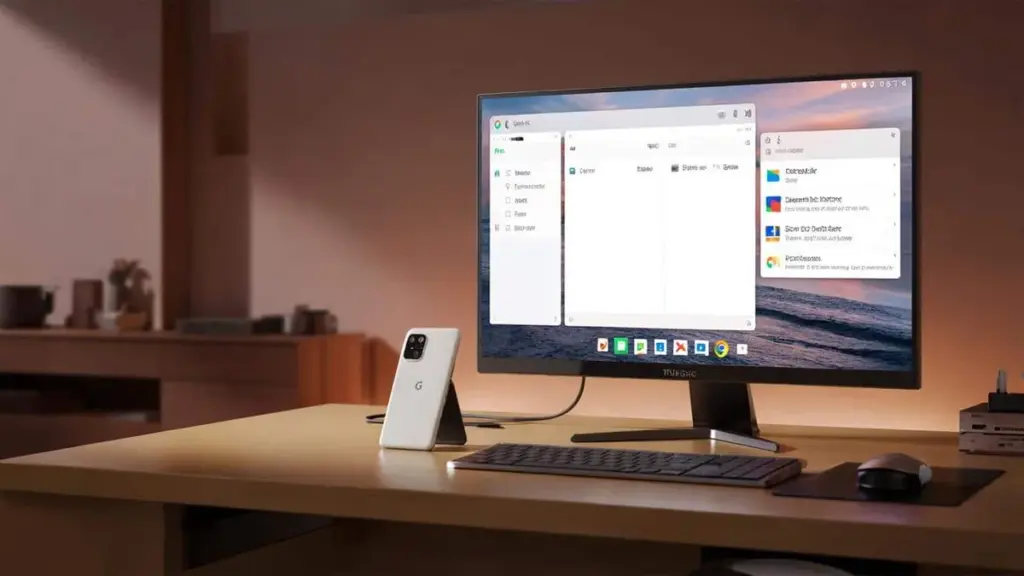
Princip je přímočarý: připojíte telefon k monitoru přes USB‑C, spárujete myš a klávesnici přes Bluetooth a na velkém displeji se objeví rozhraní připomínající klasickou pracovní plochu. Nechybí spodní lišta, tlačítko pro seznam aplikací ani panel oznámení, který dobře znáte z Androidu.
Nový desktopový režim způsobuje, že Pixel 8 nebo novější funguje jako malý stolní počítač – ideální pro lidi žijící „jen na telefonu".
Kdo může desktopový režim na Pixelu využít
Funkce je dostupná pro majitele těchto modelů:
- Pixel 8
- Pixel 8 Pro
- všechny novější generace Pixelů (například 9, 9 Pro a další, jakmile obdrží Android s touto funkcí)
Je to odpověď Googlu na rostoucí trend uživatelů, kteří doma nemají žádný počítač. Jen ve Spojených státech přibližně každý šestý člověk používá výhradně smartphone. Na sociální sítě to stačí, ale pro práci nebo studium to nestačí.
Desktopový režim se tak může stát levnou alternativou k laptopu. Jeden telefon, jeden monitor, levná myš a klávesnice – a najednou lze pohodlně zvládat dokumenty, e-maily, videohovory i jednodušší kreativní úkoly.
Jak desktopový režim Androidu funguje krok za krokem
Nastavení není složité, ale vyžaduje splnění několika hardwarových podmínek. V praxi to vypadá takto:
- Potřebujete Pixel 8 nebo novější s aktuálním Androidem podporujícím desktopový režim.
- Připravte si monitor s USB‑C vstupem podporujícím přenos obrazu.
- Použijte kvalitní kabel USB‑C s rychlým přenosem dat (například 20 Gb/s).
- Připojte telefon k monitoru kabelem USB‑C.
- Na displeji telefonu se zobrazí dotaz: desktopový režim nebo zrcadlení obrazovky.
- Zvolte desktopový režim – na monitoru se načte nové rozhraní.
- Spárujte Bluetooth myš a klávesnici pro pohodlnější práci.
| Součást | Co je potřeba |
|---|---|
| Smartphone | Pixel 8 nebo novější |
| Systém | Aktuální Android s podporou desktopového režimu |
| Monitor | USB‑C vstup s přenosem obrazu, vlastní napájení |
| Kabel | USB‑C s rychlým přenosem dat |
| Příslušenství | Bluetooth myš, Bluetooth klávesnice (důrazně doporučeno) |
Co uvidíte na obrazovce v desktopovém režimu
Po aktivaci režimu rozhraní silně připomíná klasickou počítačovou pracovní plochu. Ve spodní části obrazovky se zobrazí lišta s tlačítkem pro otevření seznamu aplikací a ikonami spuštěných programů. Na pravé straně zůstává panel oznámení známý z Androidu s rychlým přístupem k nastavení.
Aplikace se otevírají v samostatných oknech, která můžete:
- přetahovat po obrazovce,
- měnit jejich velikost,
- umisťovat vedle sebe a pracovat na více věcech najednou,
- minimalizovat do spodní lišty.
Klíčový rozdíl oproti běžnému Androidu v telefonu spočívá v pohodlných oknech, skutečném multitaskingu a komfortu psaní na fyzické klávesnici.
Co je pozoruhodné, režim funguje velmi plynule. Zkušenosti uživatelů ukazují, že nejsou patrné prakticky žádné prodlevy – vše reaguje stejně rychle jako přímo na telefonu. Díky tomu lze Pixel v takové konfiguraci upřímně považovat za smysluplný nástroj pro kancelářskou práci.
Na co si dát pozor při používání desktopového režimu
Přestože je funkce již součástí systému, několik detailů stojí za zapamatování ještě před nákupem příslušenství.
- Kabel hraje roli – musí podporovat rychlý přenos dat i přenos obrazu, levné nabíjecí kabely nemusí fungovat.
- Monitor potřebuje vlastní napájení – telefon ho nedokáže napájet, takže monitor musí být připojen do sítě.
- Tapeta pracovní plochy – výchozí tapeta z telefonu se do desktopového režimu nepřenáší; lze nastavit vlastní, ale po každém novém připojení je to často třeba zopakovat.
- Všechny otevřené aplikace – programy spuštěné v telefonu se v desktopovém režimu zobrazí v samostatných oknech, což může být praktické, ale také přehlednost trpí.
- Vývojářské možnosti nejsou potřeba – režim funguje ihned po připojení, nic není třeba odemykat v skrytých nastaveních.
K čemu se Pixel v desktopovém režimu skutečně hodí
Desktopový režim z Pixelu neudělá pracovní stanici pro střihače videa nebo správce serverů. Existují však úkoly, které zvládne bez větších problémů:
- psaní textů, zpráv a poznámek,
- odpovídání na e-maily a firemní komunikace,
- práce s kancelářskými balíky ve webové nebo mobilní verzi,
- správa dokumentů v cloudu,
- online schůzky a videokonference,
- procházení internetu, sociálních sítí a YouTube na velkém displeji.
Pro mnohé lidi to v praxi představuje kompletní sadu „kancelářských" úkolů. Pokud někdo denně nevykresluje 4K videa ani neretušuje fotografie z plného formátu v profesionálním softwaru, Pixel v desktopovém režimu může nahradit levný laptop.
Jak desktopový režim obstojí ve srovnání s řešením Samsungu
Samsung se svým DeXem byl průkopníkem pohodlné „konvergence" telefonu a počítače. Seznam podporovaných modelů je dlouhý: řady Galaxy S od S8 výše, Note, skládací Z Fold a mnoho tabletů Galaxy Tab.
Google s vlastní odpovědí dlouho otálel, ale současný přístup má jednu velkou výhodu: desktopový režim je přímou součástí samotného Androidu. To znamená, že časem ho mohou využívat nejen Pixely, ale i jiné značky, pokud se jejich výrobci rozhodnou tuto funkci zapnout.
Pixel 8 a novější modely se tak stávají testovacím polem pro celý ekosystém Androidu. Pokud uživatelé desktopový režim skutečně začnou využívat každodenně, tlak na ostatní výrobce, aby ho propracovali a zahrnuli do svých telefonů, bude jen narůstat.
Proč může desktopový režim změnit trh s levnými počítači
Pokud máte omezený rozpočet, scénář je jednoduchý: místo nákupu telefonu a levného laptopu zvlášť investujete do dobrého Pixelu 8, monitoru, myši a klávesnice. Telefon nosíte stále u sebe a po příchodu domů ho připojíte k monitoru – a máte „stolní počítač".
Takový přístup přináší několik výhod:
- snižuje počet zařízení, která je třeba aktualizovat a zabezpečovat,
- zjednodušuje práci – všechny soubory máte na jednom místě, v telefonu,
- usnadňuje mobilitu – zabalíte jen telefon, zbytek čeká doma nebo v kanceláři.
V delším horizontu to může ovlivnit prodej nejlevnějších laptopů, které dnes plní roli „záložních počítačů" pro internet a dokumenty. Pokud podobnou funkci dokáže zastoupit telefon, část uživatelů si příští slabý notebook prostě nekoupí.
Na co myslet před přechodem na „život z Pixelu"
Než se někdo rozhodne fungovat výhradně na telefonu v desktopovém režimu, je vhodné otestovat několik věcí. Zaprvé – pohodlí psaní a práce v prohlížeči. Ne každá mobilní stránka funguje dokonale v okně na velkém displeji, proto se někdy hodí vynutit zobrazení pro počítač.
Zadruhé – to, jak si mobilní aplikace poradí s okny. Část programů je skvěle přizpůsobena velkým obrazovkám, jiné stále „myslí", že běží na malém telefonu. Dobrým nápadem je zkusit týdenní test: veškeré každodenní povinnosti plníte jen na Pixelu v desktopovém režimu a zjistíte, co vás skutečně brzdí.
Zatřetí – bezpečnost a zálohy. Pokud se celý digitální život přesouvá na jedno zařízení, je nutné dbát na silné heslo, zámek obrazovky, správce hesel a pravidelnou zálohu do cloudu. Ztráta telefonu v takovém scénáři bolí dvojnásob – zmizí najednou „počítač" i „smartphone".
Pokud jsou tyto tři oblasti ošetřeny, desktopový režim na Pixelu 8 se může stát nejen technologickou zajímavostí, ale skutečnou alternativou ke klasickému laptopu v mnoha domácnostech i malých firmách.