Máte pocit, že telefon neustále upozorňuje na nedostatek volného místa, přestože jste nenainstalovali nic velkého? Viníkem je často právě WhatsApp, který po tichém způsobem dokáže zaplnit několik gigabajtů.
Fotky ze skupinových chatů s rodinou, memy z práce, videa z dovolené známých a nekonečné řetězce GIFů – to všechno dokáže po tichém způsobem zaplnit paměť smartphonu. Naštěstí stačí pár chytrých nastavení ve WhatsAppu a můžeš získat zpět i několik gigabajtů, aniž bys musel mazat celé konverzace.
WhatsApp je pro mnoho lidí základní aplikací pro komunikaci. A právě proto se stává tichým „hltačem“ paměti. Každý odeslaný multimediální soubor – fotografie, video, hlasová nahrávka nebo GIF – se ukládá do paměti telefonu. Při intenzivních konverzacích, zejména ve skupinových chatech, to znamená tisíce souborů na pozadí.
Věc zhoršuje fakt, že na části telefonů se tytéž fotky a videa ukládají duplicitně: jednou v samotném WhatsAppu a podruhé v systémové galerii. Uživatel vidí pouze pohodlí, ale neuvědomuje si, že jedna fotografie fakticky zabírá dvakrát více místa, než by měla. Výsledek? Smartphone začíná zpomalovat, aktualizace se neinstalují, fotoaparát odmítá pořídit snímek a systém každou chvíli žádá o uvolnění místa.
Proč WhatsApp tak rychle zaplavuje paměť telefonu
WhatsApp dokáže zabírat několik, ba dokonce i více než deset gigabajtů paměti telefonu – především kvůli nashromážděným fotografiím a videím z chatů. Odborníci na mobilní technologie upozorňují, že většina uživatelů si ani neuvědomuje, kolik dat se v aplikaci ukládá automaticky.
Při aktivním používání několika skupinových chatů se denně může přidat i několik set megabajtů nových souborů. Rodinné skupiny sdílejí fotky z oslav, pracovní týmy posílají screenshoty prezentací, přátelé sdílejí vtipná videa z TikToku. Za měsíc se z toho snadno nasbírá gigabajt či dva.
Pro mnohé uživatele je překvapením, že WhatsApp často zabírá více paměti než Instagram, Facebook nebo YouTube dohromady. Důvodem je právě automatické ukládání všech přijatých médií přímo do úložiště zařízení, bez možnosti streamování nebo dočasného cachování.
iPhone – jedna změna v nastavení a konec s duplikováním fotografií
Na iPhonu je zastavení laviny multimédií obzvláště jednoduché. Stačí vypnout automatické ukládání souborů z WhatsAppu do aplikace Fotky. Díky tomu každý obrázek a video zůstane v chatu, místo aby přistál jako samostatná kopie v galerii.
Otevři WhatsApp na svém iPhonu a vejdi do sekce Nastavení. Vyber záložku Chaty a vypni možnost „Uložit do Fotoalba“ nebo podobně pojmenovanou funkci. Od tohoto okamžiku nové fotografie a videa z konverzací přestanou přistávat v aplikaci Fotky.
Nadále budou viditelné v konkrétních chatech, takže o nic nepřijdeš a pouze se vyvarujeteš zbytečných duplikátů. Kopie v galerii se budou objevovat jen u materiálů, které sám natočíš fotoaparátem WhatsAppu a ihned odešleš. Tato jednoduchá změna dokáže okamžitě uvolnit několik gigabajtů – zvlášť u lidí aktivních ve skupinách.
Jak využít vestavěnou funkci správy paměti ve WhatsAppu
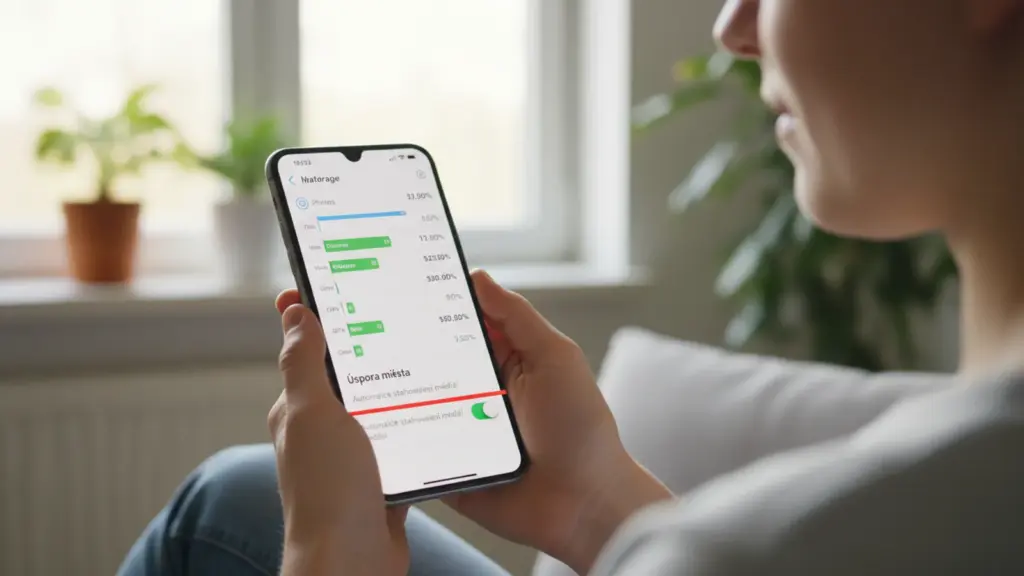
WhatsApp má ještě jeden nástroj, o kterém mnoho uživatelů nemá ani tušení: vestavěnou sekci správy úložiště. Umožňuje ti procházet soubory podle jejich velikosti a rychle odstranit ty největší, například stará videa nebo dokumenty.
Vejdi do sekce Nastavení, přejdi na „Úložiště a data“ nebo podobnou záložku a vyber možnost „Správa úložiště“. Na tomto místě uvidíš, kolik místa zabírají data WhatsAppu, a také seznam chatů seřazený podle spotřeby paměti. Samostatné zobrazení ukazuje soubory větší než několik megabajtů.
V praxi stačí projít záložku s největšími soubory, najít stará videa a memy, které už ztratily smysl, označit je a smazat. Textové konverzace zůstávají nedotčené a ty získáš zpět cenný prostor. Řada uživatelů tímto způsobem uvolní pět až deset gigabajtů během pár minut.
Experti na mobilní zařízení doporučují tuto kontrolu provádět alespoň jednou měsíčně. Pravidelná údržba zabrání tomu, aby se paměť znovu zaplnila do kritické úrovně. Zároveň je dobré si všimnout, které konverzace nebo skupiny generují nejvíce dat, a případně tam upravit nastavení.
Android – jak zastavit zahlcování galerie WhatsAppem
Na telefonech s Androidem je situace trochu jiná. Systém obvykle nevytváří samostatné kopie fotografií z WhatsAppu, ale zobrazuje je v galerii jako zkratky k souborům. Přesto kolekce miniatur a složek dokáže působit chaoticky a uživatel snadno ztratí kontrolu nad tím, co se kde ukládá.
Otevři WhatsApp na telefonu s Androidem, přejdi do sekce Nastavení a vstup do části Chaty. Vypni možnost „Viditelnost médií“ nebo podobně pojmenovanou funkci. Po této změně se nové fotografie a videa přijaté v konverzacích již nebudou objevovat v systémové galerii.
Uvidíš je výhradně v samotném WhatsAppu. Pro mnoho lidí je to pohodlnější řešení: galerie přestane být zahlcená memy a screenshoty ze skupin a zůstanou v ní pouze vlastnoručně pořízené snímky. Důležité upozornění: na Androidu mazání fotografie z galerie často odstraní i soubor z chatu. Na iPhonu obvykle smažeš pouze kopii z aplikace Fotky, zatímco soubor v konverzaci zůstane.
Při čištění multimédií z WhatsAppu na Androidu je tedy dobré postupovat opatrně a nejlépe využívat nástroje samotné aplikace, nikoli úroveň systémové galerie. Jinak riskuješ ztrátu důležitých fotografií z chatů.
Vyčištění dočasné paměti WhatsAppu v Androidu
Android na pozadí shromažďuje množství dočasných dat: miniatury fotografií, fragmenty již shlédnutých videí, cache profilových obrázků a další drobnosti. Časem se z toho nashromáždí celkem solidní porce gigabajtů. Mazání cache WhatsAppu je bezpečné a neodstraňuje samotné konverzace.
Vejdi do sekce Nastavení telefonu a otevři část Aplikace (někdy „Aplikace a oznámení“). Na seznamu najdi WhatsApp a vyber ho. Vstup do možnosti „Úložiště a cache“ nebo podobné varianty a stiskni tlačítko „Vymazat cache“.
Po několika vteřinách dočasná data zmizí a telefon získá zpět část paměti. Aplikace při příštím spuštění sama obnoví potřebné soubory, takže uživatel nezaznamená žádný rozdíl v fungování, kromě většího množství volného místa. Tento postup můžeš opakovat každý měsíc nebo dva.
Které soubory z WhatsAppu nejčastěji stojí za smazání
Procházením dat ve správci úložiště WhatsAppu snadno objevíš určité vzorce. Existují druhy obsahu, které zabírají spoustu místa, a zároveň po krátké době přestávají být potřebné:
- Videa z rodinných oslav sdílená ve skupinách
- Staré memy a vtipné obrázky, které už dávno ztratily kontext
- Propagační videa a reklamní materiály přeposílané v řetězcích
- Duplicitní screenshoty z jiných aplikací
- Dlouhá videa z dovolených, která máš uložená i jinde
- Hlasové zprávy delší než minuta
- Dokumenty PDF a prezentace ze starých pracovních projektů
- GIFy a stickery, které jsi nikdy nepoužil
Dobrým zvykem je pravidelné procházení největších souborů v nastavení WhatsAppu a mazání těch, které už nikdy nepřehraješ. Mnoho lidí uchovává v paměti telefonu stovky videí „pro jistotu“, aniž by je znovu přehrávali celé roky. Výzkumy ukazují, že průměrný uživatel má v WhatsAppu uloženo přes 60 procent souborů, které již nikdy neotevřel.
Jak kombinovat různé metody pro trvalé řešení
Jednorázové vyčištění WhatsAppu často udělá obrovský rozdíl, ale po několika měsících se situace ráda opakuje. Vyplatí se proto kombinovat několik jednoduchých návyků. Vypni automatické ukládání multimédií v galerii – na iPhonu úplně, na Androidu jejich viditelnost.
Jednou měsíčně projdi sekci správy úložiště ve WhatsAppu a odstraň největší zbytečné soubory. Největší videa si raději zálohuj do cloudového úložiště jako Google Drive, iCloud nebo Dropbox, místo abys je držel pouze v chatech. Na Androidu občas vyčisti cache aplikace.
Takový přístup zajistí, že WhatsApp přestane být „černou dírou“ na data. Nadále aplikaci používáš stejně intenzivně, ale vědomě kontroluješ, co skutečně zůstává v paměti telefonu. Pro mnoho uživatelů je zajímavou alternativou i automatické vytváření záloh chatů v cloudu a mazání nejstarších konverzací s velkým počtem příloh z telefonu.
V případě potřeby se k nim stále můžeš vrátit, ale již neblokují každodenní provoz smartphonu. Odborníci doporučují nastavit automatické zálohování jednou týdně a současně omezit velikost souborů ukládaných lokálně. Není od věci občas zamyslet se, jestli skutečně potřebuješ mít okamžitý přístup ke všem fotografiím z posledních dvou let – nebo ti stačí mít je bezpečně uložené v cloudu?