Co znamená kroužek s plusem na telefonu s Androidem
Čím dál více uživatelů Androidu si všimlo nové, záhadné ikonky na stavovém řádku. Po jejím objevení se aplikace jakoby zpomalují, fotografie se načítají s prodlevou a některá oznámení vůbec nepřicházejí. Příčina problému se skrývá právě v tomto nenápadném symbolu.
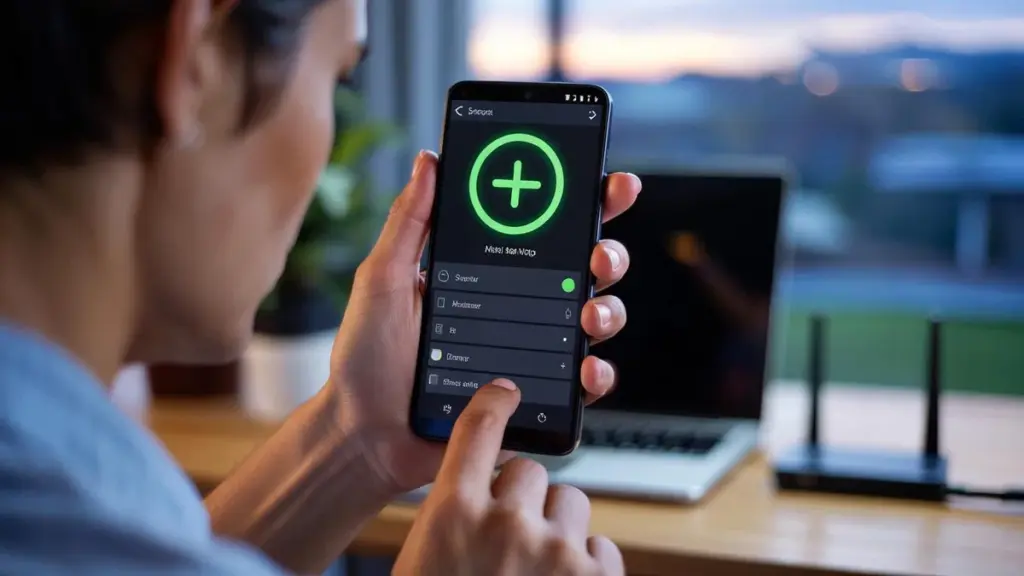
Malý kroužek s plusem uprostřed – jehož vzhled se může lišit podle výrobce – signalizuje, že v chytrém telefonu se aktivoval režim úspory mobilních dat. V anglické verzi systému se tato funkce nazývá Data Saver.
Režim úspory dat omezuje spotřebu mobilního internetu tím, že blokuje část provozu na pozadí a snižuje přenos dat pro mnoho aplikací.
Systém to provádí automaticky podle nastavených pravidel. Díky tomu vydrží datový balíček déle, ale telefon přestává fungovat tak plynule jako při plném přístupu k síti.
Důležité je, že ne každý tento režim zapíná vědomě. Stačí náhodné klepnutí na přepínač v panelu rychlých nastavení a záhadná ikonka se rázem ocitne na horním okraji displeje.
Jak vypadá tento symbol u různých výrobců
Ne všechny telefony ho zobrazují stejně. Na většině čistých Androidů jde právě o kroužek s plusem. U zařízení korejského výrobce může označení vypadat jinak.
| Výrobce / systém | Jak symbol vypadá | Co znamená |
|---|---|---|
| Většina telefonů s Androidem | Kroužek s plusem uprostřed | Režim úspory dat je aktivní |
| Samsung Galaxy | Dvě šipky uspořádané do trojúhelníku | Také režim úspory dat |
| iPhone | Na stavovém řádku žádný symbol není | Funkce funguje, ale bez ikonky |
Uživatelé tak mohou mít pocit, že vidí úplně různé funkce, přestože ve skutečnosti jde o totéž: omezování přenosu mobilních dat.
Jak režim úspory dat funguje v praxi
Když je režim aktivní, systém se snaží co nejvíce omezit vše, co „spotřebovává" internet na pozadí. Pro uživatele to znamená konkrétní změny v každodenním používání telefonu.
Omezené fungování aplikací na pozadí
- Messengery mohou odesílat a přijímat zprávy se zpožděním, pokud nejsou otevřené na obrazovce.
- E-mailový klient se ne vždy aktualizuje automaticky.
- Aplikace pro počasí, bankovnictví nebo internetové obchody méně často stahují aktuální data.
Část aplikací je doslova „škrcena" tak dlouho, dokud je uživatel ručně neotevře.
Multimédia se načítají pomaleji a v nižší kvalitě
Fotografie v komunikátorech se často zobrazí až po klepnutí na náhled. Videa mohou startovat v nižší kvalitě a reels nebo stories v sociálních sítích se výrazně déle bufferují.
V režimu úspory dat telefon zachází s každým megabajtem jako s něčím cenným. Místo aby odesílal a stahoval vše „do zásoby", jaksi se nejprve ptá uživatele, zda to opravdu potřebuje.
Nedostupný hotspot a další omezení
Režim má také tvrdé blokace. Na mnoha telefonech při aktivní úspoře dat nelze spustit funkci sdílení internetu s jinými zařízeními – mobilní hotspot. Pro mnoho lidí jde o nemilé překvapení: najednou se laptop nechce připojit k síti, přestože internet v telefonu funguje.
Část oznámení nemusí dorazit vůbec, zejména pokud aplikace nemá udělena příslušná oprávnění pro provoz na pozadí při tomto omezení.
Kdy se režim úspory dat vyplatí
Navzdory nepříjemnostem má tato funkce svůj smysl. Pro mnoho lidí představuje skutečnou pomoc ve chvíli, kdy se blíží konec měsíčního balíčku.
- Máte malý tarif nebo předplacenou kartu s omezeným počtem gigabajtů.
- Jste často na cestách a spoléháte především na mobilní internet.
- Rádi sledujete krátká videa, reels nebo stories, která rychle „požírají" přenesená data.
- Na konci měsíce pravidelně dostáváte oznámení o vyčerpání datového balíčku.
V takových situacích může dočasné zapnutí úspory dat zachránit před drastickým zpomalením internetu nebo dodatečnými poplatky po překročení limitu.
Kdy je lepší kroužek s plusem vypnout
Pokud máte velký datový balíček nebo pracujete na dálku a potřebujete rychlý, stabilní internet mimo domov, může vám režim úspory spíše překážet než pomáhat. Obzvláště problematický bývá tehdy, když:
- důležitá pracovní oznámení nepřicházejí včas,
- videohovory se zasekávají častěji než obvykle,
- soubory z cloudu se synchronizují celé hodiny,
- nelze spustit hotspot pro laptop nebo tablet.
Pokud se kroužek s plusem objevil náhle a telefon se začal podivně chovat, první věc, kterou zkontrolujte, jsou právě nastavení úspory dat.
Jak vypnout režim úspory dat na Androidu
Pokud vidíte kroužek s plusem, máte aktivní funkci omezování přenosu dat. Vypnout ji trvá doslova chvíli, i když cesta k nastavení se liší podle výrobce.
Většina telefonů s čistým Androidem (např. Google Pixel)
- Přejděte do Nastavení.
- Otevřete sekci Síť a internet.
- Najděte položku Úspora dat nebo podobnou.
- Přepněte posuvník na Vypnuto.
Samsung Galaxy
- Přejděte do Nastavení.
- Vyberte Připojení.
- Otevřete Využití dat.
- Klepněte na Úspora dat a vypněte přepínač.
iPhone – stejná funkce, jiné zpracování
Telefony s nakousnutým jablkem mají podobnou možnost, avšak bez samostatné ikonky v horní liště. Najdete ji v nastavení SIM karty.
- Přejděte do Nastavení.
- Vyberte Mobilní data.
- Klepněte na aktivní SIM kartu.
- Otevřete Datový režim a zvolte preferovanou možnost (úspora dat nebo plný přístup).
Jak nastavit výjimky pro vybrané aplikace
Nemusíte volit mezi úplným omezením a plným vypnutím funkce. V Androidu lze nastavit, které aplikace mají mít volnou ruku i při aktivní úspoře dat.
Zpravidla se to provádí na stejném místě, kde se nachází hlavní přepínač. V sekci úspory dat najdete seznam aplikací a možnost označit ty, které mají fungovat bez omezení na pozadí. Plný přístup stojí za to udělit například komunikátorům, bankovním aplikacím a těm, na nichž závisí bezpečnost přihlášení nebo SMS kódy.
Drobné doladění nastavení zajistí, že ušetříte datový balíček, a přitom neriskujete, že promeškáte důležitý převod, přihlašovací kód nebo zprávu od kolegy.
Další triky, které pomáhají šetřit přenesená data
Režim úspory je jedna věc, ale existují i další jednoduché kroky, které sníží spotřebu mobilního internetu bez tak výrazných omezení:
- V sociálních aplikacích vypněte automatické přehrávání videí v mobilní síti.
- Nastavte, aby se záloha fotografií v cloudu spouštěla pouze přes Wi‑Fi.
- Zablokujte automatické aktualizace aplikací přes LTE nebo 5G.
- Ve streamovacích službách používejte režim „pouze Wi‑Fi", kdykoli je to možné.
Mnoho aplikací má vlastní vestavěné režimy úspory přenosu. Dobrým příkladem jsou populární komunikátory nebo aplikace pro fotografie, které uživatele provedou nastavením krok za krokem.
Co dělat, pokud mobilní data neustále docházejí
Pokud pravidelně končíte měsíc s upozorněním o vyčerpaném balíčku, samotný režim úspory dat už nemusí stačit. V takové situaci stojí za to reálně spočítat svou spotřebu a porovnat ji s tím, co nabízí stávající tarif.
Někteří operátoři umožňují krátkodobé testování větších balíčků, někdy s dodatečnými gigabajty nebo vyšší rychlostí sítě. Pro lidi, kteří na telefonu sledují seriály, pracují se soubory v cloudu a pravidelně pořádají videokonference, bývá větší datový balíček méně stresující než neustálé vymýšlení s nastavením úspory.
Na druhou stranu, pro někoho, kdo většinu dne tráví doma nebo v práci připojený k Wi‑Fi, může i skromný balíček v kombinaci s rozumnou konfigurací aplikací naprosto postačovat. Kroužek s plusem na stavovém řádku se pak stává chytrým pomocníkem, nikoli otravnou překážkou.