Proč byste měli pravidelně mazat historii Google
Google o vás ví překvapivě hodně. Každé vyhledávání, každá navštívená stránka, shlédnuté video na YouTube nebo trasa v Mapách zanechává stopu. Postupem času se z toho skládá velmi přesný profil vašeho chování – soukromého i pracovního.
Pokud používáte jeden Google účet na více zařízeních a počítač sdílíte s ostatními členy domácnosti, snadno může dojít k nepříjemné situaci. K tomu se přidává riziko útoků, úniku dat a neznámých zařízení přihlášených k vašemu účtu. Stačí věnovat pár minut správnému nastavení a vědět, kde co hledat.
- na sdíleném zařízení ostatní uživatelé vidí vaše vyhledávání a polohu,
- nashromážděné informace mohou být zneužity při průniku na účet,
- nadměrné množství uložených dat zpomaluje aplikace a prohlížeče.
Představte si, že chystáte dárek a na společném počítači hledáte nápady, porovnáváte ceny a čtete recenze. Pokud historii nevymažete, pár kliknutí do adresního řádku a překvapení je prozrazeno.
Čím méně zbytečných dat na svém Google účtu uchováváte, tím menší je riziko úniku, vloupání a zneužití vaší identity v dalších službách.
Existuje i technická stránka věci. Rozsáhlá mezipaměť, stovky souborů cookies a dávno nepoužívaná data formulářů se postupně stávají přítěží pro prohlížeč. Pravidelné čištění zajistí, že Chrome nebo jiné programy poběží svižněji.
Jak zastavit ukládání aktivity na Google účtu
Nastavení na počítači
Začněte v nastavení Google účtu v prohlížeči:
- Přihlaste se ke svému Google účtu v prohlížeči.
- Přejděte do sekce „Data a soukromí".
- Najděte blok „Nastavení historie".
- Otevřete postupně: aktivitu na webu a v aplikacích, historii polohy a historii na YouTube.
- U každé z těchto položek zvolte možnost vypnutí ukládání.
Při vypínání můžete rovnou smazat dosavadní záznamy, nebo jen zastavit shromažďování nových. Doporučujeme také zapnout automatické mazání: Google umožňuje nastavit, aby se starší data vymazávala sama každé 3, 18 nebo 36 měsíců.
Automatické mazání funguje jako bezpečnost „na pozadí" – i když na ruční čištění zapomenete, starší záznamy zmizí bez vašeho zásahu.
Android a iPhone: kde najít nastavení
Na chytrém telefonu je postup velmi podobný, jen cesta vede přes aplikaci Google:
- otevřete aplikaci Google nebo Chrome,
- klepněte na ikonu svého profilu v pravém horním rohu,
- vstupte do nastavení soukromí a aktivity účtu,
- vypněte ukládání příslušných historií, stejně jako na počítači.
Po vypnutí ukládání budou mít algoritmy méně dat. Doporučení v Chrome, návrhy tras v Mapách nebo tipy ve vyhledávači se stanou neutrálnějšími a méně „ušitými na míru" vašemu dosavadnímu chování. Pro mnoho lidí je to výhoda, protože omezuje sledování aktivity.
Mazání historie v prohlížečích: krok za krokem
Chrome na počítači
Chcete-li vymazat historii prohlížení v Chrome, postupujte takto:
- Otevřete Chrome.
- Klikněte na tři tečky v pravém horním rohu.
- Zvolte „Historie" a poté „Vymazat údaje o prohlížení".
- Nastavte časový rozsah: poslední hodina, den, týden nebo „od začátku".
- Označte, co má zmizet: historii prohlížení, soubory cookies, obrázky a soubory v mezipaměti.
Smazání samotného seznamu stránek skryje stopy viditelné v historii, ale ponechá část nastavení stránek. Vymazání cookies a mezipaměti odstraní i uložená přihlášení. To působí důkladněji, ale může být nepraktičtější – budete se muset znovu přihlašovat.
Firefox a Edge
V ostatních populárních prohlížečích je postup téměř totožný:
- otevřete menu,
- přejděte do „Historie",
- zvolte možnost smazání nedávných dat a označte položky k odstranění.
Na sdílených nebo veřejných počítačích (knihovna, hotel, internetová kavárna) je po skončení práce vhodné okamžitě smazat historii, cookies i mezipaměť. Tím zablokujete našeptávání adres a obsahu v polích automatického doplňování a další uživatel neuvidí vaše citlivé aktivity, například přihlášení do banky.
Čištění dat Google na chytrém telefonu a tabletu
Mobilní zařízení shromažďují podobné množství informací jako počítač – a mnohdy i více, protože přibývá poloha na pozadí.
Android: aplikace Google a Chrome
Na Androidu máte několik míst ke kontrole:
- v aplikaci Google přejděte do „Aktivity účtu" a vyberte, co chcete smazat – trasy v Mapách, přehrávání na YouTube, historii vyhledávání,
- v Chrome otevřete menu, přejděte do „Historie" a zvolte „Vymazat údaje o prohlížení",
- na stránce myactivity.google.com můžete filtrovat data a jedním tlačítkem smazat vybrané období nebo typ aktivity.
iPhone a iPad: kde vymazat data Google
Na zařízeních Apple je postup obdobný:
- v aplikaci Google klepněte na svou ikonu, přejděte do „Nastavení" a poté do možností soukromí a bezpečnosti,
- využijte funkci mazání historie v aplikaci k odstranění vyhledávání, tras, obrázků a dalších záznamů,
- v Chrome na iOS použijte záložku „Historie" a funkci mazání údajů o prohlížení.
Nezapomeňte, že každá Google aplikace uchovává vlastní záznamy:
| Služba Google | Co ukládá | Co lze smazat |
|---|---|---|
| YouTube | sledovaná videa, vyhledávání | historie sledování, historie vyhledávání |
| Drive | naposledy otevřené soubory | seznam posledních, konkrétní dokumenty |
| Fotky | otevřená alba, místa, osoby | alba, fotky, informace o poloze |
V nastavení každé z těchto služeb můžete rozhodnout, které stopy mají zmizet a které zůstanou, protože jsou prostě praktické.
Jak zajistit, aby pouhé mazání nestačilo hackerovi
Čištění historie je jedna věc, zabezpečení účtu je druhá. Útočníkovi obvykle nestačí nahlédnout do prohlížeče – chce přímý přístup k vašemu Google účtu, který používáte i v dalších službách.
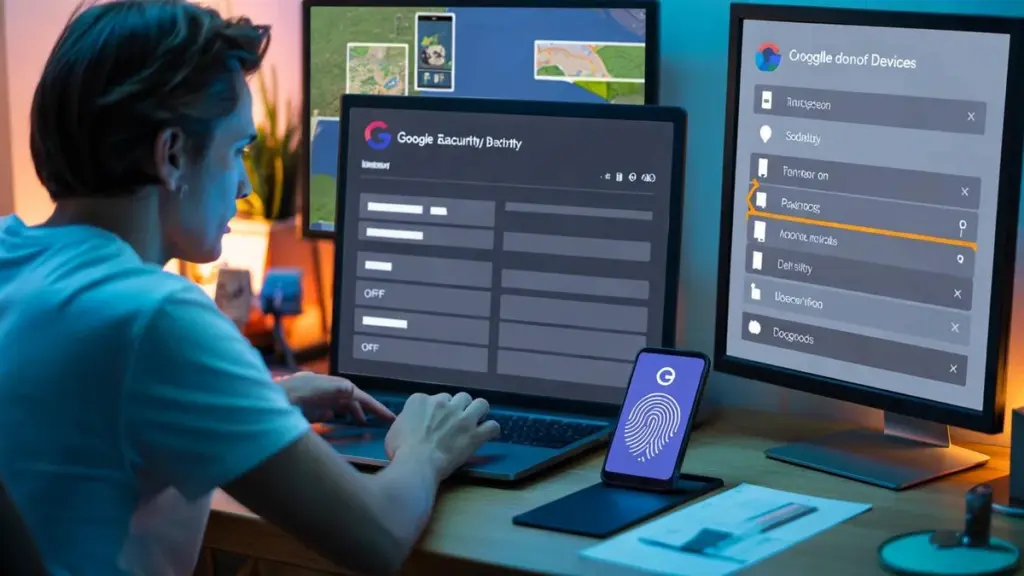
Zkontrolujte, která zařízení jsou přihlášena
V panelu Google účtu přejděte na záložku „Zabezpečení" a poté „Vaše zařízení". Uvidíte seznam telefonů, tabletů a počítačů propojených s účtem. Pokud něco vypadá podezřele – starý telefon, který už nemáte, nebo zařízení z neznámé lokality – odhlaste relaci.
Pravidelné procházení seznamu zařízení bývá prvním signálem cizího přihlášení, ještě než se projeví další příznaky průniku.
Dvoufázové přihlašování a přístupové klíče
Silné heslo v roce 2026 nestačí. Zapněte dvoufaktorové ověřování (2FA), tedy dodatečný kód při přihlášení:
- přejděte do „Zabezpečení" ve svém Google účtu,
- aktivujte dvoufázové přihlašování,
- zvolte metodu: SMS kódy, aplikace nebo oznámení v telefonu.
Novější a pohodlnější metodou jsou tzv. přístupové klíče (Passkeys). Přihlašujete se otiskem prstu, rozpoznáváním obličeje nebo PIN kódem telefonu – bez nutnosti pamatovat si dlouhá hesla. V nastavení zabezpečení najděte sekci s klíči a propojte svůj aktuální telefon nebo počítač.
K tomu patří klasická sada dobrých návyků: jedinečné heslo pro každou službu, správce hesel (může být ten vestavěný v Google nebo externí), reakce na bezpečnostní upozornění a kontrola poslední aktivity na účtu.
Každodenní návyky, které posilují soukromí
Velký rozdíl dělají i drobné změny ve způsobu, jakým internet používáte. Několik příkladů:
- soukromý režim prohlížeče při citlivých tématech (nákup dárků, zdraví, finance) – záložky se po zavření do historie neukládají,
- pravidelné ruční mazání vybraných vyhledávání, místo ponechání všeho „navždy",
- kontrola oprávnění aplikací v telefonu: přístup k poloze, fotkám nebo mikrofonu by měl dávat smysl v kontextu fungování dané aplikace.
Dobrým zvykem je také opatrnost vůči SMS zprávám a e-mailům vybízejícím k „urgentnímu přihlášení", falešným zprávám od kurýrních společností nebo bank. Jediné unáhlené kliknutí na podvodný odkaz dokáže zhatit léta rozumného nastavení soukromí.
Stačí samotný Google, nebo se vyplatí přidat antivirus?
Ani nejlépe nastavený Google účet vás neochrání před vším, co se děje na zařízení ještě před přihlášením. Tady nastupují bezpečnostní balíčky, které filtrují škodlivé stránky, podezřelé přílohy a phishingové útoky.
- Avast si dobře poradí s blokováním falešných přihlašovacích stránek, které napodobují panely Google nebo banky.
- Norton 360 vsází na široký záběr funkcí – od ochrany před ransomwarem po zabezpečení online plateb.
- Surfshark One kombinuje antivirus s nástroji pro soukromí, což ocení lidé, kteří často střídají zařízení a Wi‑Fi sítě.
- Bitdefender pracuje tiše na pozadí bez výrazného zatěžování počítače nebo telefonu.
Dobře nakonfigurovaný Google účet spolu s aktuálním bezpečnostním balíčkem výrazně snižují šanci, že někdo získá vaše data. Jedna vrstva chrání přístup k účtu, druhá filtruje vše, co do zařízení vstupuje a vystupuje.
Pro mnoho lidí je nejtěžší první krok: projít nastavení, vybrat, co se má mazat a jak často. V praxi stačí jednou věnovat čtvrt hodiny, nastavit automatické mazání a dvoufázové přihlašování – a pak jen občas zkontrolovat, zda vše funguje správně. Získáte klid, lepší kontrolu nad svým soukromím a méně zbytečných dat v paměti prohlížeče.