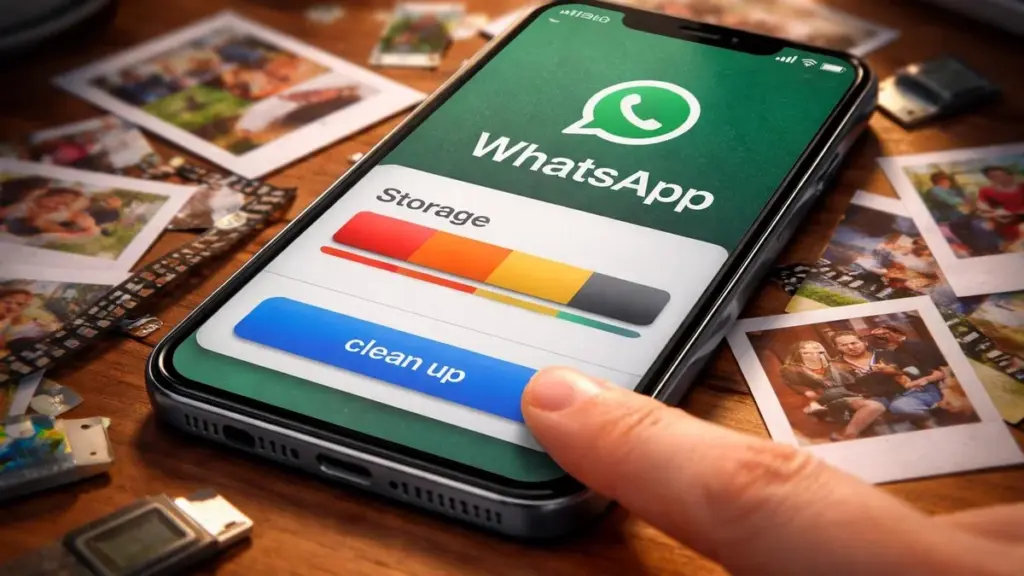
Máte pocit, že telefon neustále křičí o nedostatek místa, přestože nic velkého neinstalujete?
Viníkem bývá velmi často právě WhatsApp.
Fotky z rodinných skupin, memy z práce, videa z dovolených kamarádů a nekonečné řetězce GIFů – to všechno dokáže potichu ucpat paměť smartphonu. Naštěstí stačí několik chytrých nastavení ve WhatsAppu, abyste získali zpět i několik gigabajtů, aniž byste museli smazat všechny konverzace.
Proč WhatsApp tak rychle plní paměť telefonu
WhatsApp je pro spoustu lidí hlavní komunikační aplikací. A právě proto se stává tichým „požíračem" úložného prostoru. Každý přijatý mediální soubor – fotografie, video, hlasová zpráva nebo GIF – se ukládá do paměti telefonu. Při intenzivní komunikaci, zvláště ve skupinových chatech, to znamená tisíce souborů nahromaděných na pozadí.
Situaci navíc zhoršuje to, že na některých telefonech se stejné fotky a videa ukládají dvakrát: jednou přímo ve WhatsAppu a podruhé v systémové galerii. Uživatel vidí jen pohodlí, ale neuvědomuje si, že jedna fotografie ve skutečnosti zabírá dvakrát více místa, než by měla.
WhatsApp může zabírat několik, někdy i desítky gigabajtů paměti telefonu – především kvůli nahromaděným fotografiím a videím z chatů.
Výsledek? Smartphone začne zpomalovat, aktualizace se nedaří nainstalovat, fotoaparát odmítá fotit a systém neustále žádá o uvolnění místa.
iPhone: jedna změna v nastavení a konec s duplicitními fotkami
Na iPhonu je zastavení záplavy médií nečekaně jednoduché. Stačí vypnout automatické ukládání souborů z WhatsAppu do aplikace Fotky. Díky tomu každý obrázek a video zůstane v chatu místo toho, aby přistávalo jako samostatná kopie v galerii.
Jak zastavit automatické ukládání na iPhonu
- Otevřete WhatsApp na iPhonu.
- Přejděte do sekce „Nastavení".
- Vyberte záložku „Chaty".
- Vypněte možnost „Uložit do Fotoaparátu" nebo podobně pojmenovanou funkci.
Od tohoto okamžiku přestanou nové fotky a videa z konverzací přistávat do aplikace Fotky. Stále je uvidíte přímo v konkrétních chatech, takže o nic nepřijdete – pouze se vyhnete zbytečným duplicitám. Kopie v galerii se budou vytvářet jen u materiálů, které sami nafotíte nebo natočíte přímo fotoaparátem WhatsAppu a okamžitě odešlete.
Vypnutí ukládání médií do Fotoaparátu na iPhonu velmi často okamžitě uvolní několik gigabajtů – zvláště u lidí aktivních ve skupinách.
Více volného místa na iPhonu díky vestavěné funkci WhatsAppu
WhatsApp disponuje ještě jedním nástrojem, o němž většina uživatelů vůbec neví: vestavěnou sekcí pro správu paměti. Ta umožňuje procházet soubory podle jejich velikosti a rychle odstranit ty největší – například stará videa nebo dokumenty.
Kde najít správu paměti ve WhatsAppu na iOS
- Otevřete WhatsApp.
- Přejděte do „Nastavení".
- Zvolte „Úložiště a data" nebo podobnou záložku.
- Vyberte „Správa úložiště".
Na tomto místě uvidíte, kolik místa data WhatsAppu zabírají, a také seznam chatů seřazený podle spotřeby paměti. Samostatný pohled zobrazuje soubory větší než několik megabajtů – ideální volba, pokud chcete rychle získat velké množství volného prostoru.
V praxi stačí projít záložku s největšími soubory, najít stará videa a memy, které už ztratily svůj význam, označit je a smazat. Textové konverzace zůstanou nedotčeny a vy získáte zpět cenný prostor.
Android: jak zastavit „zanášení" systémové galerie
Na telefonech s Androidem je situace trochu odlišná. Systém obvykle nevytváří samostatné kopie fotek z WhatsAppu, ale zobrazuje je v galerii jako zkratky k souborům. Přesto může kolekce miniatur a složek působit jako chaos a uživatel snadno ztrácí přehled o tom, co se kde ukládá.
Skrytí médií z WhatsAppu v galerii Androidu
- Otevřete WhatsApp na telefonu s Androidem.
- Přejděte do „Nastavení".
- Vstupte do sekce „Chaty".
- Vypněte možnost „Viditelnost médií" nebo podobně pojmenovanou funkci.
Po této změně se nové fotky a videa přijatá v konverzacích přestanou zobrazovat v systémové galerii. Uvidíte je výhradně přímo ve WhatsAppu. Pro mnoho uživatelů jde o pohodlnější řešení: galerie přestane být zaplněna memy a screenshoty ze skupin a zůstanou v ní jen vlastnoručně pořízené fotografie.
Na Androidu smazání fotky z galerie často odstraní i soubor z chatu. Na iPhonu obvykle mažete pouze kopii z aplikace Fotky, přičemž soubor v konverzaci zůstane zachován.
Při čištění médií z WhatsAppu na Androidu je proto vhodné postupovat opatrně a nejlépe využívat nástroje přímo v aplikaci, nikoli mazat soubory přes systémovou galerii.
Vymazání mezipaměti WhatsAppu na Androidu
Android na pozadí hromadí velké množství dočasných dat: miniatury fotek, fragmenty již přehraných videí, mezipaměť profilových obrázků a další drobnosti. Časem se z toho stane pěkná porce gigabajtů. Vymazání mezipaměti WhatsAppu je přitom bezpečné a žádné konverzace při něm nezmizí.
Jak vyčistit mezipaměť WhatsAppu na Androidu
- Přejděte do „Nastavení" telefonu.
- Otevřete sekci „Aplikace" (někdy „Aplikace a oznámení").
- V seznamu vyhledejte WhatsApp a vyberte ho.
- Vstupte do „Úložiště a mezipaměť" nebo podobné možnosti.
- Klepněte na tlačítko „Vymazat mezipaměť".
Po několika sekundách dočasná data zmizí a telefon získá část paměti zpět. Aplikace si při příštím spuštění sama obnoví potřebné soubory, takže uživatel nepostřehne žádný rozdíl v chování – pouze větší množství volného místa.
Které soubory z WhatsAppu se nejčastěji vyplatí smazat
Při procházení dat ve správci paměti WhatsAppu snadno vypozorujete určité vzorce. Existují typy obsahu, které zabírají ohromné množství místa, ale po krátké době přestávají být potřeba.
| Typ souboru | Průměrná velikost | Vyplatí se obvykle ponechat? |
|---|---|---|
| Dlouhá videa ze skupin | 50–300 MB | Zřídka – jde často o jednorázový obsah |
| Memy a GIFy | 0,5–5 MB | Jen oblíbené, zbytek klidně smažte |
| Dokumenty PDF | 1–20 MB | Pouze ty pracovní, finanční nebo úřední |
| Screenshoty | 0,3–3 MB | Obvykle užitečné jen chvíli, pak zbytečné |
| Rodinné fotografie | 2–8 MB | Lepší přesunout do cloudu než uchovávat v chatu |
Dobrým zvykem je pravidelně procházet největší soubory v nastavení WhatsAppu a mazat ty, které už nikdy nepřehrajete. Mnoho lidí uchovává v paměti telefonu stovky videí „pro jistotu", aniž by je po celé roky znovu spustili.
Jak kombinovat různé metody, aby paměť znovu „nepraskala ve švech"
Jednorázové vyčištění WhatsAppu velmi často udělá obrovský rozdíl, ale po několika měsících se situace ráda opakuje. Vyplatí se proto spojit několik jednoduchých návyků:
- Vypněte automatické ukládání médií do galerie (na iPhonu) nebo jejich viditelnost (na Androidu).
- Jednou měsíčně projděte sekci správy paměti ve WhatsAppu.
- Největší videa ukládejte do cloudu nebo na počítač místo toho, abyste je nechávali jen v chatech.
- Na Androidu pravidelně čistěte mezipaměť aplikace.
Takový přístup zajistí, že WhatsApp přestane být „černou dírou" pro vaše data. Aplikaci budete nadále používat stejně intenzivně, ale vědomě budete kontrolovat, co skutečně zůstává v paměti telefonu.
Pro mnoho uživatelů může být zajímavou alternativou také automatické zálohování chatů do cloudu (iCloud nebo Google Drive) a následné mazání nejstarších konverzací s velkým počtem příloh přímo z přístroje. V případě potřeby se k nim stále vrátíte, ale nebudou už blokovat každodenní provoz smartphonu.