Proč byste měli pravidelně mazat svou historii Google
Google o vás ví překvapivě mnoho informací. Každé vyhledávání, navštívená stránka, zhlédnuté video na YouTube nebo trasa v Mapách zanechává digitální stopu. Postupem času z toho vzniká velmi podrobný profil vašeho chování – soukromého i pracovního.
Pokud používáte jeden účet Google na více zařízeních a počítač sdílíte s celou rodinou, snadno může dojít k trapné situaci. K tomu přibývá riziko hackerských útoků, úniku dat a neznámých zařízení přihlášených k vašemu účtu.
- Na sdíleném zařízení ostatní uživatelé vidí vaše vyhledávání a polohy
- Nashromážděné informace mohou být zneužity při napadení účtu
- Nadbytek uložených dat zpomaluje aplikace a prohlížeče
Představte si přípravu dárku – na společném počítači hledáte nápady, procházíte obchody, ceny a recenze. Pokud historii nevymažete, stačí pár kliknutí do adresního řádku a překvapení přestane být překvapením.
Jak zastavit ukládání aktivity na účtu Google
Nastavení na počítači
Začněte v nastavení účtu Google ve vašem prohlížeči. Přihlaste se ke svému účtu a přejděte do sekce Údaje a soukromí. Najděte blok s nastavením historie a otevřete postupně tyto položky:
- Aktivita na webu a v aplikacích
- Historie polohy
- Historie na YouTube
Pro každou z těchto možností vyberte vypnutí ukládání. Při vypínání můžete rovnou smazat dosavadní činnosti nebo pouze zastavit shromažďování nových. Doporučuje se také zapnout automatické mazání – Google umožňuje nastavit, aby se starší data sama odstranila po 3, 18 nebo 36 měsících.
Telefon s Androidem a iPhone
Na smartphonu to vypadá velmi podobně, cesta pouze vede přes aplikaci Google:
- Otevřete aplikaci Google nebo Chrome
- Klepněte na svou ikonu profilu v pravém horním rohu
- Vstupte do nastavení soukromí a aktivity na účtu
- Vypněte ukládání příslušných historií stejným způsobem jako na počítači
Po vypnutí ukládání budou mít algoritmy méně dat k dispozici. Doporučení v Chrome, návrhy tras v Mapách nebo napovídání ve vyhledávači se stanou neutrálnějšími a méně přizpůsobenými vašemu předchozímu chování.
Mazání historie v prohlížečích krok za krokem
Chrome na počítači
Pro vyčištění historie prohlížení v Chrome postupujte následovně:
- Otevřete Chrome a klikněte na tři tečky v pravém horním rohu
- Vyberte Historie a poté Vymazat údaje o prohlížení
- Nastavte časový rozsah: poslední hodina, den, týden nebo od začátku
- Zaškrtněte, co má zmizet: historie prohlížení, soubory cookies, obrázky a soubory v mezipaměti
Smazání samotného seznamu stránek skryje stopy viditelné v historii, ale ponechá část nastavení webů. Odstranění cookies a cache vymaže i uložená přihlášení.
Firefox a Edge
V ostatních populárních prohlížečích je postup téměř totožný. Otevřete menu, vstupte do Historie a vyberte možnost odstranění posledních dat. Na sdílených nebo veřejných počítačích byste měli po práci vždy smazat historii, cookies i cache.
Čištění dat Google na telefonu a tabletu
Android
Na Androidu máte několik míst ke kontrole:
- V aplikaci Google přejděte do Aktivita na účtu a vyberte, co chcete odstranit
- V Chrome otevřete menu, vstupte do Historie a pak Vymazat údaje o prohlížení
- Na stránce myactivity.google.com můžete filtrovat data a jedním tlačítkem smazat určité období
iPhone a iPad
Na zařízeních Apple je postup obdobný. V aplikaci Google klepněte na svou ikonu, vstupte do Nastavení a následně do možností soukromí a zabezpečení. Využijte funkci mazání historie v aplikaci.
Nezapomínejte, že každá aplikace Google uchovává vlastní prvky:
- YouTube – zhlédnutá videa, vyhledávání
- Drive – nedávno otevírané soubory
- Fotky – otevírané alba, místa, osoby
Jak zajistit, aby samotné mazání hackerovi nestačilo
Zkontrolujte přihlášená zařízení
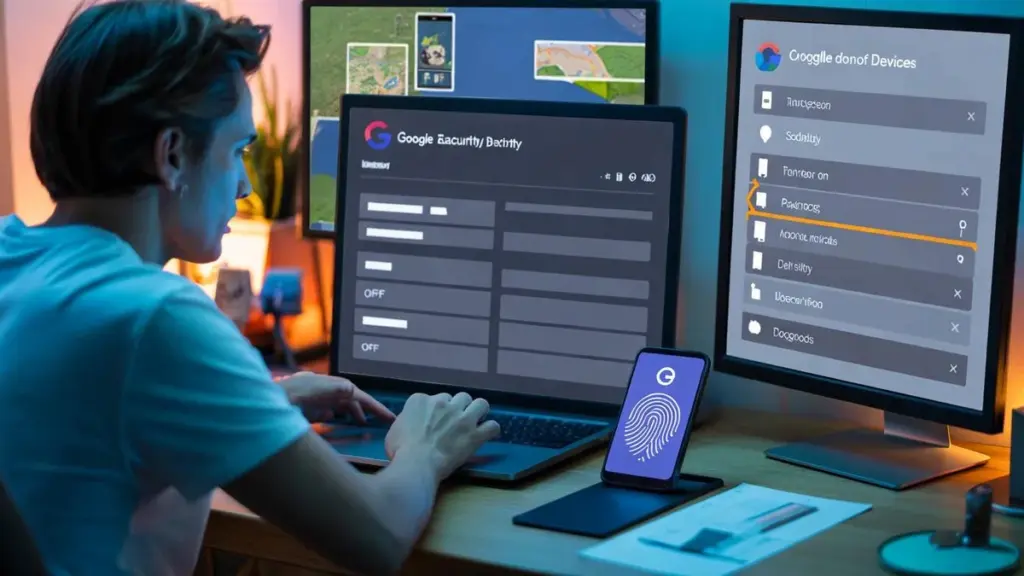
V panelu účtu Google přejděte do záložky Zabezpečení a poté Vaše zařízení. Uvidíte seznam telefonů, tabletů a počítačů propojených s účtem. Pokud něco vypadá podezřele – starý telefon, který už nemáte, nebo zařízení z neznámé lokality – odpojte relaci.
Pravidelné prohlížení seznamu zařízení často jako první signalizuje cizí přihlášení, ještě než se objeví jiné příznaky napadení.
Dvoufázové ověření a přístupové klíče
Silné heslo v roce 2026 nestačí. Zapněte dvoufaktorové ověřování, tedy dodatečný kód při přihlašování:
- Vstupte do Zabezpečení na účtu Google
- Aktivujte dvoufázové ověření
- Vyberte metodu: SMS kódy, aplikace nebo oznámení na telefonu
Novější a pohodlnější metodou jsou tzv. přístupové klíče (Passkeys). Přihlašujete se otiskem prstu, rozpoznáváním obličeje nebo PIN kódem k telefonu místo zapamatování dlouhých hesel.
Každodenní návyky posilující soukromí
Hodně pomohou drobné změny ve způsobu používání internetu:
- Anonymní režim v prohlížeči při citlivých tématech – karty po zavření nezůstanou v historii
- Pravidelné ruční mazání vybraných vyhledávání místo ponechání všeho navždy
- Kontrola oprávnění aplikací na telefonu: přístup k poloze, fotkám nebo mikrofonu by měl dávat smysl
Dobrým zvykem je také opatrnost vůči SMS zprávám a e-mailům vybízejícím k urgentnímu přihlášení. Jedno unáhlené kliknutí na falešný odkaz dokáže znehodnotit roky rozumných nastavení soukromí.
Stačí samotný Google, nebo přidat antivirus
Ani nejlépe nastavený účet Google neochrání před vším, co se děje na zařízení před přihlášením. Zde přicházejí na řadu bezpečnostní balíky filtrující škodlivé stránky, podezřelé přílohy a phishingové útoky.
- Avast si dobře poradí s blokováním falešných přihlašovacích stránek napodobujících Google či banky
- Norton 360 nabízí širokou škálu funkcí od ochrany před ransomwarem po zabezpečení online plateb
- Surfshark One kombinuje antivirus s nástroji pro soukromí
- Bitdefender sází na tichou práci na pozadí bez výrazného zatěžování zařízení
Dobře nakonfigurovaný účet Google plus aktuální bezpečnostní balík významně snižují šance, že někdo převezme vaše data. Jedna vrstva chrání přístup k účtu, druhá filtruje vše, co vstupuje a vystupuje ze zařízení.
Pro mnohé lidi je nejtěžší první krok: projít nastavení a vybrat, co se má mazat. V praxi stačí jednou věnovat patnáct minut, nastavit automatické mazání a dvoufázové přihlášení, a pak jen občas zkontrolovat, zda vše funguje správně. Získáte klid, lepší kontrolu nad soukromím a méně odpadu v paměti prohlížeče.