Telefon jako pracovní stanice? Pro spoustu lidí je to již běžná realita
Už dlouhá léta se mluví o tom, že chytrý telefon by mohl nahradit počítač. V datech to vidíme velmi jasně: obrovský podíl dospělých osob používá výhradně mobilní zařízení, bez notebooku či stolního počítače doma. Je to praktické, ale má své hranice – psaní na dotykovém displeji je vyčerpávající a přepínání se mezi mnoha aplikacemi rychle frustruje.
Proto se myšlenka jednoho pohybu změnit telefon na něco podobného běžné ploše s okny, lištou úkolů a klávesnicí vrací každých pár let. Nejdřív se o to pokusily jiné firmy, později Samsung se svým DeX řešením, a teď do hry vstupuje Google se speciálním desktopovým režimem v Androidu na telefonech Pixel.
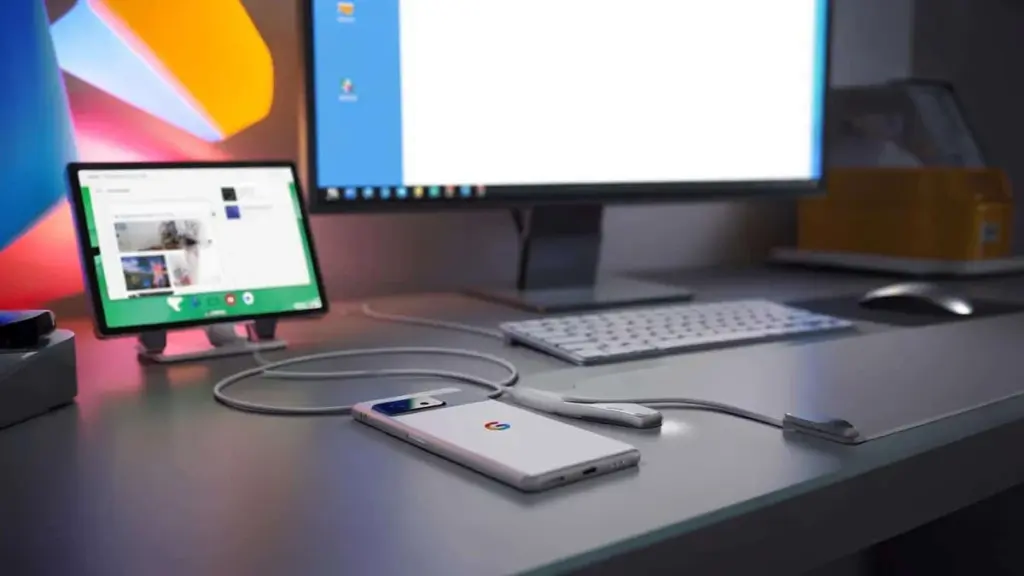
Nový desktopový režim Androidu umožňuje používat Pixel 8 a novější jako stolní počítač po připojení k monitoru, myši a klávesnici.
Jak se Google dostal k desktopovému režimu v Pixelech
Nápad spojit mobilní zařízení s biurovým není nový. Už před lety se pokoušelo vytvořit jediný systém, který by se po připojení k monitoru změnil v „plnohodnotný počítač". V praxi se tyto projekty rozpadaly na nedostatečném zpracování, malém počtu kompatibilních aplikací a obecné neforemnosti obsluhy.
Mnohem lépe se vedlo Samsungu s DeX řešením. V novějších modelech Galaxy se po připojení telefonu k obrazovce uživatel vidí klasickou plochu s okny a obsluha připomíná práci na notebooku. DeX je podporován v řadách Galaxy S, Note, vybraných skládacích Z Fold a části tabletů Galaxy Tab.
Uživatelé Pixelů si mohli do teď jen závidět na tomto řešení. Situace se mění až teď, když Google v systému aktivuje vlastní desktopový režim Androidu dostupný na svých nejnovějších zařízeních.
Které Pixely dostaly desktopový režim Androidu
Desktopový režim není dostupný na všech zařízeních Google. Funkce se dostává na novější modely, prakticky na řadu od Pixel 8 výše, s aktuálním Androidem v verzi, která toto řešení podporuje.
| Zařízení | Přístup k desktopovému režimu |
|---|---|
| Pixel 8 | ano |
| Pixel 8 Pro | ano |
| Pixel 9 / 9 Pro | ano |
| Starší modely (Pixel 7 a nižší) | bez oficiální podpory |
Stojí za to ověřit, zda má telefon aktuální verzi Androidu a nejnovější systémovou opravu, protože desktopový režim se dodává právě prostřednictvím aktualizací softwaru.
Na čem spočívá desktopový režim Androidu na Pixelu
Princip fungování je jednoduchý: připojíš Pixel kabelem USB-C k monitoru, spáruješ myš a klávesnici přes Bluetooth a na vnějším displeji uvidíš plochu připomínající běžný počítač. Jde stále o Android, ale zobrazen v podobě typické pro desktopové systémy.
Na monitoru se objevuje lišta v dolní části, něco na způsob tlačítka "start" otevírající seznam aplikací a dobře známý panel oznámení. Okna aplikací lze seřadit vedle sebe, měnit jejich velikost a používat několik najednou – právě jako na notebooku.
Desktopový režim poskytuje víceoknové prostředí: několik aplikací běží zároveň v samostatných oknech, což Android výrazně blíží klasickému desktopovému systému.
Co je důležité, nemusíš už prokopávat nastavení pro vývojáře, jako v dřívějších, nedokončených pokusech s touto funkcí. Podporované Pixely aktivují desktopový režim bez dodatečných kombinací, jednoduše po připojení k monitoru.
Jak spustit desktopový režim na Pixelu krok za krokem
Co je potřeba k začátku
- Pixel 8 nebo novější s aktuálním Androidem,
- monitor se vstupem USB-C podporujícím video signál,
- kabel USB-C s podporou rychlého přenosu dat (kvalitní, ne nejlevnější „jen pro nabíjení"),
- myš Bluetooth,
- klávesnice Bluetooth (dá se psát na obrazovkovou klávesnici, ale není moc pohodlné).
Monitor by nejlépe měl mít vlastní napájení – chytrý telefon s největší pravděpodobností neudrží velký displej. Je to obzvlášť důležité u větších monitorů nebo kancelářských sestav.
Zapnutí desktopového režimu
Po připojení telefonu k monitoru se na displeji Pixelu zobrazuje jednoduché otázka: použít zrcadlený režim (tedy jednoduché kopírování obrazu z telefonu) nebo desktopový režim. Vybraš desktopový režim a za chvíli se na monitoru načte nové rozhraní.
Také si můžeš označit možnost, aby si telefon volbu pamatoval a příště se neptal. Je to praktické, když plánuješ v tomto režimu pracovat pravidelně, například v kanceláři nebo na vysoké škole.
Jak se pracuje na Pixelu v desktopovém režimu
Největší překvapení je absence znatelné prodlevy. Přestože celým „počítačem" je telefon, kurzor myši se pohybuje hladce, okna neskakají a aplikace reagují stejně rychle jako na displeji chytrého telefonu.
Práce s mnoha aplikacemi zároveň má konečně smysl. Prohlížeč může být otevřen vedle komunikátoru a tabulkový kalkulátor běží paralelně s textovým dokumentem. Pro mnohé typické kancelářské úkoly – práce s textem, e-maily, videohovory, jednoduchá úprava fotek – takový soubor zcela stačí.
Samozřejmě existují omezení. Odborný videostrih nebo spouštění složitých serverových nástrojů na chytrém telefonu nebude nejlepší nápadem. V běžném použití, od kanceláří až po domácí internet, je ale těžko ukázat mnoho situací, kdy by desktopový režim byl výrazně příliš slabý.
Na co stojí za paměti při používání desktopového režimu
- kabel USB-C by měl podporovat rychlý přenos dat – levný vodič „jen pro nabíjení" nemusí fungovat,
- tapeta z telefonu se na plochu nepřenáší automaticky, musíš nastavit zvláštní pozadí na monitoru,
- po odpojení displeje si pozadí možná budeš muset při dalším připojení nastavit znova,
- aplikace otevřené na telefonu se v desktopovém režimu objevují v samostatných oknech, snadno je můžeš umístit vedle sebe,
- samotný desktopový režim už nemusíš aktivovat v skrytých nastavení pro vývojáře – funguje "hned ze krabice".
Vhodný kabel a monitor s vlastním napájením jsou nejdůležitějšími technickými podmínkami, aby desktopový režim fungoval stabilně a bez starostí.
Může desktopový režim nahradit klasický počítač
Pro část osob – rozhodně ano. Pokud tvé každodenní úkoly spočívají především v internetu, dokumentech, prezentacích, poště, komunikátorech a jednoduchém multimédiu, Pixel v desktopovém režimu by mohl převzít roli notebooku. V kanceláři ho připojíš k monitoru, po práci si jej dáš do kapsy. Všechno – soubory, aplikace, účty – máš v jednom zařízení.
Pro uživatele, kteří větší část svého digitálního života uchovávají v cloudu, má takový přístup docela smysl. Nemusíš synchronizovat údaje mezi počítačem a telefonem, protože „počítačem" se stane sám chytrý telefon.
V mnoha zemích roste podíl osob, které vůbec nemají tradiční počítač. Desktopový režim by mohl tento trend ještě více posunout, protože telefon s monitorem a klávesnicí začíná připomínat klasické pracovní místo, bez výdajů na nákup dalšího zařízení.
Praktické situace a pár slov opatrnosti
Dobrým příkladem použití je vzdálená práce na cestách. Místo vození notebooku stačí Pixel, skládací monitor nebo televize v hotelu, malá myš a klávesnice. Za chvíli máš pracovní prostředí, kde můžeš psát, odpovídat na e-maily a vést videokonference na velkém displeji.
Podobně na vysoké škole: jeden monitor v akademické koleji nebo na stole doma, Pixel jako hlavní zařízení a jednoduchá souprava Bluetooth – to může zcela postačit na poznámky, semestrální práce a učení.
Musíš si však pamatovat, že intenzivní práce v desktopovém režimu telefon hodně zatěžuje. Měl bys mít nabíječku po ruce, pečovat o kvalitní kabel a monitor, který nevzniká problémy s kompatibilitou. Také je dobré čas od času zavřít nepoužívané aplikace, abys se vyhnul torpedu během delších relací.
Desktopový režim v Pixelech ukazuje, že Android dospívá k roli platformy nejen mobilní. Pro část uživatelů se může stát hlavním pracovním prostředím, a pro ostatní – pohodlným „turbomódem" na chvíle, kdy displej chytrého telefonu je prostě moc malý.