Proč stojí za to pravidelně čistit svůj účet Google
Google má o tobě údaje, které tě překvapí – od každého hledaného výrazu přes trasy v Mapách až po videa, která jsi sledoval. Všechny tyto informace se hromadí a vytvářejí přesný obraz tvého chování, osobního i pracovního.
Část těchto záznamů by měla zmizet, obzvlášť pokud sdílíš zařízení s ostatními členy domácnosti. Existuje velmi reálné riziko hackerských útoků, úniku dat a neoprávněného přístupu na tvůj účet. Dobrá zpráva: vše je řešitelné, pokud věníš čtvrt hodiny a víš, kde klikat.
Jaké jsou hlavní důvody pro čištění dat na Google
Každý klik, odborná stránka, YouTube video či navigační trasa zanechává stopu. Postupem času se z těchto informací vytváří detailní profil tvých soukromých a profesních aktivit.
- když počítač používá více lidí, ostatní snadno vidí tvá vyhledávání a místa, která navštěvuješ,
- při prolomení přístupu mohou útočníci zneužít všechny uložené informace,
- příliš mnoho dat zpomaluje aplikace a webové prohlížeče.
Představ si nákup dárku na společném počítači. Když hledáš nápady, procházíš obchody a čteš hodnocení, pak všechny tyto kroky zůstávají v historii. Několik kliknutí na adresní řádek a překvapení je pryč.
Čím méně zbytečných informací uchovávám na svém Google účtu, tím menší je riziko úniku, neoprávněného přístupu a zneužití mojich údajů jinde.
Příklad z technického hlediska: velká mezipaměť, stovky cookies a zapomenutá data formulářů vytváří zátěž pro tvůj prohlížeč. Pravidelné čištění zajišťuje, že Chrome a ostatní aplikace zůstávají rychlé a responzivní.
Jak zastavit ukládání tvé aktivity na Google účtu
Nastavení na počítači
Začni s úpravami v nastaveních Google účtu přímo v prohlížeči:
- Přihlas se do svého Google účtu v prohlížeči.
- Najdi sekci nazvanou „Data a soukromí".
- Vyhledej blok s názvem „Nastavení historie".
- Postupně otevři:
- aktivitu na webu a v aplikacích,
- historii umístění,
- historii YouTube.
- U každé položky vyber volbu pro zakázání ukládání.
Když vypínáš ukládání, můžeš zároveň smazat dosavadní aktivity nebo jen zastavit další sběr. Doporučuji zapnout automatické mazání starších dat – Google ti umožňuje nastavit, aby se údaje starší než 3, 18 nebo 36 měsíců vymazaly samy.
Automatické mazání funguje jako „тichý strážný" – i když zapomeneš na ruční údržbu, staré informace zmizí bez tvého zásahu.
Telefon s Androidem a iPhone – kde najít nastavení
Na chytrém telefonu je postup velmi podobný, ale prochází skrze aplikaci Google:
- Otevři aplikaci Google nebo Chrome,
- Dotkni se své fotografie profilu v pravém horním rohu,
- Vstup do nastavení ochrany soukromí a aktivity na účtu,
- Vypni ukládání historií stejně jako na počítači.
Jakmile vypneš sběr dat, algoritmy budou mít k dispozici méně informací. Návrhy v Chrome, doporučené trasy v Mapách a tipy v hledání se stanou méně „přizpůsobenými" tvému chování a více neutrálními. Pro mnoho uživatelů je to výhoda, protože snižuje sledování jejich činnosti.
Odstraňování historie v prohlížečích – krok za krokem
Chrome na počítači
Pokud chceš vymazat historii procházení v Chrome, postupuj takto:
- Otevři Chrome.
- Klikni na tři tečky v pravém horním rohu.
- Vyber „Historie" a poté „Vymazat údaje o procházení".
- Nastav časový rozsah: poslední hodinu, den, týden nebo „od začátku".
- Zaškrtni, co má zaniknout:
- história procházení (seznam navštívených stránek),
- cookies,
- obrázky a soubory v mezipaměti (cache).
Vymazání pouze seznamu stránek skryje viditelné stopy, ale ponechá některá nastavení webů. Odstranění cookies a cache také smaže uložená přihlášení a prvky uložené weby. Působí důrazněji, ale někdy je obtížnější, protože se musíš později znovu přihlásit.
Firefox a Edge
V ostatních populárních prohlížečích je proces téměř shodný:
- Otevři nabídku,
- Vstup do „Historie",
- Vyber možnost odstranění nedávných dat a zaškrtni položky k vymazání.
Na sdílených nebo veřejných počítačích (knihovna, hotel, kavárna) je vhodné vymazat historii, cookies a cache hned po skončení práce. Tím zabráníš návrhům adres a obsahu v polích automatického vyplňování, takže další uživatel neuvidí tvé citlivé činnosti, jako třeba přihlášení do banky.
Čištění dat Google na smartphonu a tabletu
Mobilní zařízení shromažďují podobné množství informací jako počítač, a navíc sledují tvou polohu na pozadí.
Android: aplikace Google a Chrome
Na Androidu máš několik míst k prověření:
- V aplikaci Google jdi na „Aktivita na účtu" a vyber, co chceš smazat – trasy v Mapách, přehrávání na YouTube, historii vyhledávání,
- V Chrome otevři nabídku, vstup do „Historie" a pak „Vymazat údaje o procházení",
- Na stránce myactivity.google.com můžeš filtrovat data a jedním kliknutím smazat určité období nebo typ aktivity.
iPhone a iPad: jak vymazat data Google
Na zařízeních Apple je postup podobný:
- V aplikaci Google se dotkni své ikony, jdi do „Nastavení" a pak do možností ochrany soukromí a bezpečnosti,
- Využij funkci mazání historie v aplikaci, abys se zbavil vyhledávání, tras, obrázků a dalších záznamů,
- V Chrome na iOS použij záložku „Historie" a funkci mazání dat o procházení.
Pamatuj, že každá aplikace Google drží své vlastní záznamy:
| Služba Google | Co ukládá | Co lze smazat |
|---|---|---|
| YouTube | sledovaná videa, vyhledávání | historii sledování, historii vyhledávání |
| Drive | nedávno otevřené soubory | seznam nedávných, konkrétní dokumenty |
| Fotky | otevřená alba, místa, osoby | alba, fotky, informace o poloze |
V nastavení jednotlivých služeb si můžeš zvolit, které stopy zmizí a které zůstanou, protože jsou prostě užitečné.
Jak zabránit hackerům v přístupu i po vymazání historie
Čištění historie je jedna věc, ochrana účtu druhá. Útočník často nepotřebuje jen nahlédnout do tvého prohlížeče, ale chce přímý přístup k tvému Google účtu, kterého používáš i v ostatních službách.
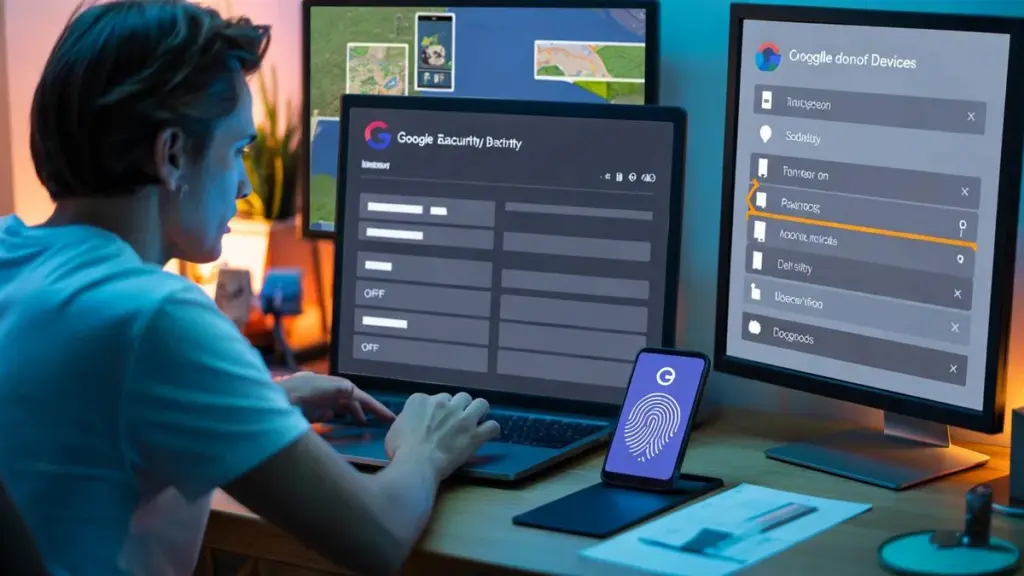
Zkontroluj, která zařízení jsou přihlášena
V panelu Google účtu jdi do záložky „Bezpečnost" a pak do „Tvá zařízení". Uvidíš seznam telefonů, tabletů a počítačů propojených s tvým účtem. Pokud něco vypadá podezřele – starý telefon, který už nemáš, nebo stroj z neznámé lokality – tuto relaci odpoj.
Pravidelná kontrola seznamu zařízení často jako první signalizuje neautorizovaný přístup, dříve než se objeví jiné příznaky hackerství.
Dvoustupňové ověření a přístupové klíče
Silné heslo v roce 2026 nestačí. Aktivuj dvoustupňové ověřování (2FA), tedy dodatečný kód při přihlášení:
- Jdi do „Bezpečnosti" na svém Google účtu,
- Povoluj dvoustupňové přihlášení,
- Vyber metodu: SMS kódy, aplikace, nebo oznámení na telefon.
Novější a pohodlnější metodou jsou tzv. přístupové klíče (Passkeys). Přihlásíš se pak pomocí otisktu prstu, rozpoznávání obličeje nebo PIN kódu do telefonu místo zapamatování dlouhých hesel. V nastavení bezpečnosti najdeš část s klíči a připoj si svůj aktuální telefon nebo počítač.
K tomu přidej klasické dobré zvyky: jedinečné heslo pro každou službu, správce hesel (může být vestavěný v Google nebo externí), reagování na bezpečnostní upozornění a kontrolování poslední aktivity na svém účtu.
Denní návyky, které zvyšují tvé soukromí
Malé změny v tom, jak používáš internet, přinášejí značný rozdíl. Několik příkladů:
- režim soukromí v prohlížeči pro citlivá témata (nákupy dárků, zdraví, finance) – karty po zavření se neukládají do historie,
- pravidelné ruční mazání vybraných vyhledávání místo ponechávání všeho „navždy",
- kontrola oprávnění aplikací na telefonu: přístup k poloze, fotkám, mikrofonu by měl mít smysl vzhledem k funkci programu.
Dobrým zvykem je také opatrnost vůči SMS zpráv a e-mailům vybízejícím k „naléhavému přihlášení", údajným zprávám od kuriérních služeb nebo bank. Jedno unáhlené kliknutí na falešný odkaz může zmařit roky rozumného nastavení soukromí.
Je sám Google dostačující, nebo bych měl přidat antivirus
I nejlépe nakonfigurovaný Google účet tě neochrání před tím, co se děje na tvém zařízení před přihlášením. Zde vstupují do hry bezpečnostní balíčky, které filtrují škodlivé weby, podezřelé přílohy a útoky typu phishing.
- Avast si dobře poradí s blokováním falešných přihlašovacích stránek, které se tváří jako panely Google nebo bank.
- Norton 360 vsází na široké „deštníky" funkcí – od ochrany proti ransomware až k bezpečnosti při online platbách.
- Surfshark One kombinuje antivirus s nástroji ochrany soukromí, což se hodí lidem, kteří často mění zařízení a Wi-Fi sítě.
- Bitdefender dbá na tichý provoz na pozadí, bez zjevného zatížení tvého počítače či telefonu.
Dobře nastavený Google účet plus aktuální bezpečnostní balíček výrazně snižují šance na to, že někdo získá tvoje data. První vrstva chrání přístup k účtu, druhá filtruje, co jde do tvého zařízení a z něj.
Pro většinu lidí je nejtěžší první krok: projít nastavení, rozhodnout se, co se má mazat a jak často. V praxi stačí jednou věnovat čtvrt hodiny, nastavit automatické mazání a dvoustupňové přihlášení, pak jen občas zkontrolovat, jestli vše funguje správně. Získáš klid, lepší kontrolu nad soukromím a méně zplodin v paměti tvého prohlížeče.