
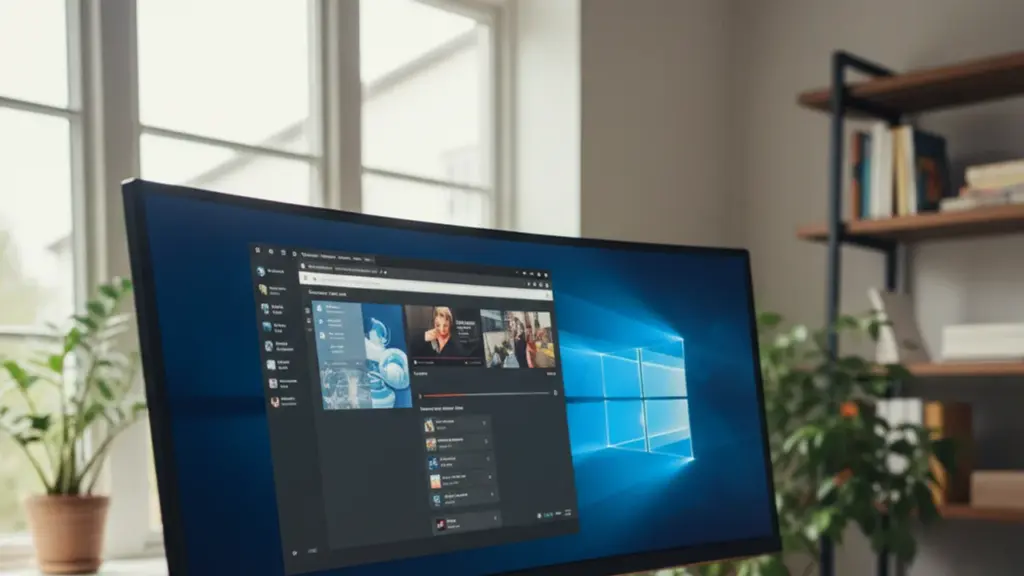
Stačí kabel USB-C, externí monitor a běžná myš s klávesnicí, aby se aktuální Pixel proměnil v mini pracovní stanici. Nejde jen o „obraz z telefonu na velkém displeji“, ale o skutečné okénkové pracovní prostředí připomínající klasickou plochu počítače.
Čím dál víc každodenních úkolů přešlo do smartfonů. V mnoha zemích už výrazná část uživatelů klasický počítač vůbec nevlastní a všechno řeší v telefonu: od bankovnictví přes práci s dokumenty až po zábavu. Problém je v tom, že delší práce na malé obrazovce s dotykovou klávesnicí bývá prostě únavná a málo efektivní.
Multitasking na smartfonech je omezený, práce se dvěma aplikacemi najednou vyžaduje kompromisy a psaní delších textů na dotykové klávesnici rychle frustruje. Proto se co pár let vrací nápad: telefon v roli počítače, jakmile ho připojíš k monitoru, myši a klávesnici.
Tryb biurkowy zmienia Pixel w prosty komputer: pracujesz na wielu oknach, wygodnie korzystasz z myszy i klawiatury, a telefon staje się centrum całej konfiguracji.
Co přesně znamená stolní režim Androidu na Pixelu
Stolní režim v aktuálním Androidu pro smartfony Google Pixel 8 a novější je funkce, která po připojení telefonu k monitoru spustí úplně jiné rozhraní. Místo zvětšené obrazovky telefonu vidíš na monitoru plochu s panelem dole, něčím jako nabídkou start a klasickým panelem notifikací.
Stolní režim promění Pixel v jednoduchý počítač: pracuješ s více okny, pohodlně používáš myš a klávesnici a telefon se stává centrem celé konfigurace. V pozadí to pořád běží Android, ale rozhraní se chová jako desktopový systém.
Okna aplikací můžeš skládat vedle sebe, měnit jejich velikost a přepínat mezi nimi jako na notebooku. Telefon při tom zůstává plně funkční – prostě získává „druhý život“ na velkém displeji. Výzkumníci z oblasti mobilních technologií sledují tento trend už několik let.
Od neúspěšných pokusů ke spolehlivým řešením
Historie takové „konvergence“ je delší, než se zdá. Firmy už zkoušely vytvářet systémy, ve kterých jedno zařízení nahrazuje telefon i stolní počítač. Mnoho nápadů skončilo jako kuriozita, protože chyběla propracovaná podpora aplikací, výkon nebo prostě pohodlí.
Jedním z mála řešení, která se na trhu skutečně ujala, je Samsung DeX. Po připojení kompatibilního Galaxy k monitoru funguje jako počítač s okénkovým rozhraním. Podporuje spoustu modelů, mimo jiné série:
- Galaxy S od modelu S8 až po aktuální generace
- Galaxy Note od Note 8 po Note 20
- Skládací Galaxy Z Fold v několika generacích
- Tablety Galaxy Tab řady S
- Vybrané modely série Galaxy A
Toto řešení bylo dlouho unikátním trumfem Samsungu. Uživatelé Pixelů, přestože pracovali s „čistším“ Androidem, zůstávali bez podobné funkce. Až doteď.
Stolní režim konečně přichází do Google Pixel 8 a novějších
Nová verze softwaru pro Google Pixel 8 a následující modely konečně přináší oficiální stolní režim Androidu. Funguje překvapivě zrale: už nemusíš zapínat skryté vývojářské možnosti a všechno se aktivuje z prostého okénka po připojení telefonu k monitoru.
V praxi může aktuální Pixel ve stolním režimu nahradit levný počítač pro každodenní úkoly: internet, kancelářskou práci, komunikaci nebo jednoduché kreativní nástroje. Na monitoru vidíš plochu s panelem dole, ikony aplikací, vysouvací seznam programů a v pravém horním rohu panel notifikací a rychlých nastavení.
Celé to působí dojmem lehkého desktopového systému, ne jen „telefonu na kabelu“. Odborníci na uživatelské rozhraní oceňují především plynulost a intuitivnost ovládání. Barevné schéma odpovídá materiálovému designu Androidu, který Google dlouhodobě rozvíjí.
Jak spustit stolní režim na Pixelu krok za krokem
Potřebuješ Google Pixel 8 nebo novější s aktuálním Androidem, který obsahuje stolní režim. Dále monitor se vstupem USB-C podporujícím video režim, nebo monitor s HDMI plus redukce USB-C na HDMI. Důležitý je kabel USB-C s vysokou datovou propustností, ne jen nabíjecí.
Myš Bluetooth nebo na USB donglu, pokud to adaptér umožňuje, výrazně zlepší komfort práce. Klávesnice Bluetooth pak doplní celou sestavu. Spousta problémů vychází z použití „ledajakého“ kablu. Kabel, který dobře nabíjí telefon, nemusí vůbec přenášet obraz v odpovídajícím standardu.
Vyplatí se proto sáhnout po kabelu výslovně označeném jako podporující video nebo datový přenos s vysokou propustností. V elektronických obchodech jako Alza nebo CZC najdeš certifikované kabely s popisem parametrů.
- Připoj kabel USB-C k telefonu a k monitoru nebo redukci
- Počkej, až telefon rozpozná externí displej
- Na obrazovce Pixelu se objeví okno s dotazem, jak má fungovat obraz
- Vyber stolní režim místo běžného zrcadlení obrazovky
- Spáruj myš a klávesnici přes Bluetooth, pokud jsi to neudělal předem
- Po chvíli se na monitoru objeví plocha Androidu ve stolní verzi
- Pokud nechceš, aby telefon pokaždé ptal na režim, zaškrtni příslušnou volbu
Dojmy z používání: bez zpoždění a zadýchávání
Největší obava spojená s takovými funkcemi se týká plynulosti. Stolní režim v aktuálních Pixelech v tomto ohledu překvapivě vyniká – rozhraní reaguje rychle, nejsou vidět výrazná zpoždění při přesouvání oken, psaní nebo scrollování stránek. Celé to funguje v podstatě stejně svižně jako samotný telefon.
Samozřejmě smartfon se nezmění v pracovní stanici pro střih videa v rozlišení 4K nebo složité projekty ve 3D aplikacích. Na takové použití pořád potřebuješ výkonný počítač. Pro každodenní kancelářskou prácu, distanční výuku, email, videokonference, dokumenty v cloudu nebo online nástroje – stolní režim v mnoha případech bohatě stačí.
Inženýři z oddělení mobilních technologií v Googlu optimalizovali systém tak, aby správa paměti nebránila komfortní práci. Procesor Tensor v Pixelech zvládá paralelní běh několika aplikací bez problémů. Chrome, Gmail, Dokumenty Google nebo Slack fungují stejně plynule jako v notebooku.
Kdy může stolní režim reálně nahradit počítač
Pokud používáš hlavně webové aplikace a cloudové služby, rozdíl mezi levným notebookem a Pixelem se stolním režimem se začíná stírat. Prohlížeč, online editor dokumentů, komunikátory, emailový klient, jednoduché editory fotek nebo poznámkové aplikace – to všechno už máš v telefonu.
V mnoha domácnostech, kde počítač slouží jen k internetu a jednoduchým školním úkolům, může taková sestava úplně nahradit klasický počítač. V kancelářích zase stolní režim poslouží jako záložní pracovní stanice: stačí připojit služební Pixel k libovolnému monitoru v konferenční místnosti, abys provedl prezentaci nebo dokončil naléhavý dokument.
Pro studenty na vysokých školách v Praze, Brně nebo Ostravě může být kombinace Pixelu s přenosným monitorem řešením, jak mít pracovní prostředí všude. V kolejním pokoji i v knihovně Národní technické knihovny funguje stejná konfigurace.
Co tahle funkce mění pro uživatele smartfonů
Pokud se trend „smartfon místo počítače“ bude posilovat, stolní režim může pro část uživatelů převážit misku vah. Místo nákupu levného, průměrného notebooku si někteří prostě vyberou lepší telefon a dokoupí k tomu monitor s klávesnicí. Pixel se v takové konfiguraci stává osobním počítačem, který nosíš v kapse, a pracovní místo vytváříš jen když ho zrovna potřebuješ.
Stojí za zmínku také otázka soukromí a organizace dat. Všechno – soubory, aplikace, přihlašovací údaje – zůstává na jednom zařízení, které spravuješ podle vlastních pravidel. Pro část uživatelů je to výhoda, pro jiné potenciální riziko, protože porucha nebo ztráta telefonu znamená odříznutí od celého „počítače“.
Proto při takovém stylu práce přestávají být zálohy v cloudu možnost a stávají se nutností. Služby jako Google Drive, OneDrive nebo Dropbox musí být součástí každodenní rutiny. Specialisté na kybernetickou bezpečnost doporučují také pravidelnou aktualizaci systému a dvoufaktorové ověření.
Stolní režim v Pixelu je zajímavý návrh pro lidi, kteří mají rádi minimalizmus v zařízeních, často mění místo práce nebo prostě chtějí vyzkoušet, jak daleko se dá dojít s využitím jediného zařízení. Dobře vybraný monitor, solidní kabel a pohodlná klávesnice dokážou změnit způsob, jak se díváš na smartfon – z nástroje na scrollování ve skutečně užitečný pracovní nástroj.